30 problèmes courants sur Windows 11 et leurs solutions
30 problèmes courants sur Windows 11 et leurs solutions
Les problèmes courants sur Windows 11 concernent notamment les mises à jour bloquées, la lenteur, le Wi-Fi instable, l’écran noir, les applications qui se figent, les pilotes défaillants et les périphériques non reconnus. Les premières solutions consistent à redémarrer le PC, vérifier les mises à jour, contrôler les pilotes et utiliser les outils intégrés de diagnostic.
Ce guide recense 30 situations distinctes, avec une action immédiate, une cause probable et une limite à connaître. Les commandes SFC et DISM, le Gestionnaire des tâches, le Gestionnaire de périphériques et les paramètres de récupération permettent souvent de résoudre le problème sans installer de logiciel tiers.
En bref
🛠️ Commencez par isoler la cause : logiciel, pilote, réseau, stockage ou matériel avant de modifier le système.
🔄 Windows Update et les pilotes expliquent une part importante des dysfonctionnements après une installation ou une mise à niveau.
🔒 SFC et DISM sont des outils natifs utiles pour réparer des fichiers système endommagés, mais ils ne corrigent pas une panne matérielle.
💾 Sauvegardez vos fichiers avant une réinitialisation, une restauration ou une intervention sur les partitions.
Quels sont les problèmes les plus fréquents sur Windows 11 ?
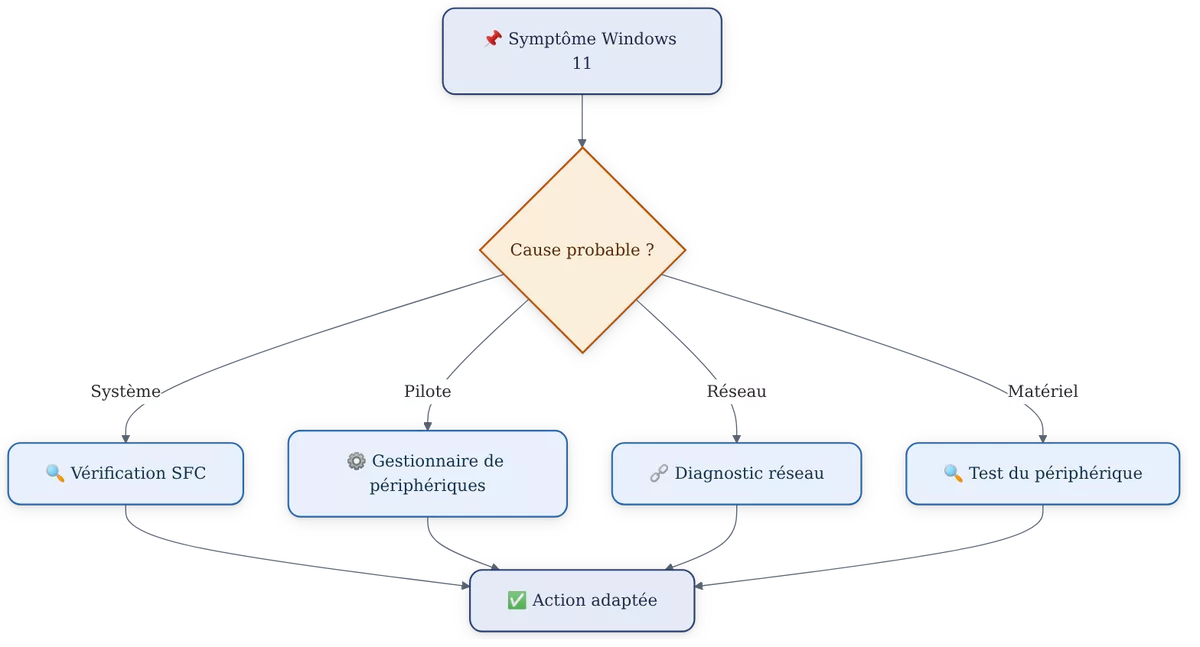
Les problèmes les plus fréquents sur Windows 11 touchent quatre zones : démarrage et affichage, performances, réseau, puis mises à jour et périphériques. Une même panne peut avoir plusieurs causes ; une connexion lente, par exemple, peut venir du Wi-Fi, du pilote réseau ou du routeur. La méthode la plus sûre consiste à commencer par les vérifications réversibles.
Un redémarrage peut débloquer un service, mais il ne remplace pas l’identification de la cause lorsque la panne revient.
1. Le PC Windows 11 est lent
Un ordinateur lent peut manquer de mémoire, être saturé par des applications au démarrage ou utiliser un stockage presque plein. Ouvrez le Gestionnaire des tâches avec Ctrl + Maj + Échap, observez le processeur, la mémoire et le disque, puis désactivez uniquement les programmes de démarrage dont vous connaissez le rôle.
La première correction utile consiste à mesurer la ressource saturée plutôt qu’à installer un outil de nettoyage. Si le disque reste proche de 100 % ou si la mémoire est constamment pleine, une optimisation logicielle ne suffira pas toujours.
2. Une application Windows 11 se fige
Lorsqu’une application ne répond plus, sélectionnez-la dans le Gestionnaire des tâches et choisissez « Fin de tâche ». Relancez ensuite le programme, puis installez sa mise à jour depuis son éditeur ou le Microsoft Store.
Une fermeture forcée peut entraîner la perte des données non enregistrées. Si le blocage revient avec un seul logiciel, réparez ou réinitialisez l’application dans Paramètres > Applications > Applications installées.
3. Une application se ferme immédiatement
Une application qui se ferme au lancement peut être incompatible avec la version de Windows 11, manquer de fichiers ou être bloquée par un antivirus. Testez d’abord la mise à jour de l’application et de Windows, puis utilisez l’option de réparation disponible dans ses paramètres.
Le mode de compatibilité peut aider avec un programme ancien, mais il ne garantit pas son fonctionnement. Évitez de télécharger des fichiers système depuis des sites non officiels.
4. L’Explorateur de fichiers ne répond plus
Redémarrez l’Explorateur de fichiers depuis le Gestionnaire des tâches en sélectionnant « Explorateur Windows », puis « Redémarrer ». Si le problème revient, videz l’historique de l’Explorateur dans ses options et vérifiez les mises à jour système.
Un disque externe défaillant ou un emplacement réseau indisponible peut aussi ralentir l’Explorateur. Débranchez temporairement les périphériques externes pour déterminer si l’un d’eux provoque le blocage.
5. Les fichiers semblent avoir disparu
Un fichier introuvable n’est pas nécessairement supprimé. Vérifiez la Corbeille, le dossier Téléchargements, OneDrive et la recherche de l’Explorateur en utilisant le nom ou l’extension du fichier.
Une synchronisation OneDrive interrompue peut donner l’impression qu’un fichier local a disparu. Consultez également l’historique des versions ou la sauvegarde utilisée avant de tenter un logiciel de récupération.
6. Le mot de passe Windows est oublié
Pour un compte Microsoft, utilisez la procédure officielle de réinitialisation du mot de passe depuis l’écran de connexion. Pour un compte local, l’option dépend des questions de sécurité ou d’un autre compte administrateur configuré sur le PC.
Un mot de passe oublié ne doit pas être contourné avec un programme téléchargé au hasard. Après récupération, activez une méthode de connexion secondaire et conservez les codes de récupération dans un emplacement sûr.
7. Windows 11 affiche un écran noir
Si l’écran devient noir mais que le PC fonctionne, essayez Windows + Ctrl + Maj + B pour réinitialiser le pilote graphique. Vérifiez ensuite le câble, l’écran sélectionné et la luminosité, puis redémarrez l’ordinateur.
Un écran noir avant l’ouverture de session peut signaler un pilote graphique, un problème d’affichage ou une panne matérielle. Si le mode sans échec fonctionne, désinstallez ou restaurez le pilote graphique depuis le Gestionnaire de périphériques.
8. L’écran scintille
Le scintillement provient souvent du pilote graphique ou d’une fréquence d’affichage mal réglée. Dans Paramètres > Système > Affichage > Affichage avancé, sélectionnez une fréquence compatible avec l’écran.
Testez aussi un autre câble ou un autre écran. Si le scintillement apparaît uniquement dans une application, mettez cette application à jour avant de modifier le pilote.
9. La résolution d’écran est incorrecte
Windows 11 peut utiliser une résolution générique après l’installation d’un pilote incomplet. Ouvrez les paramètres d’affichage et choisissez la résolution indiquée comme recommandée, puis installez le pilote fourni par le fabricant du PC ou de la carte graphique.
10. Le son ne fonctionne plus
Vérifiez la sortie audio sélectionnée dans Paramètres > Système > Son et assurez-vous que le volume n’est pas coupé. Débranchez les casques ou écrans HDMI susceptibles d’être choisis automatiquement comme périphérique de sortie.
Le dépanneur audio de Windows peut réinitialiser certains paramètres. Si le problème est apparu après une mise à jour, restaurez ou réinstallez le pilote audio dans le Gestionnaire de périphériques.
11. Le microphone n’est pas détecté
Choisissez le bon microphone dans les paramètres de son et vérifiez les autorisations de confidentialité dans Paramètres > Confidentialité et sécurité > Microphone. Une application peut être autorisée à utiliser le microphone tout en utilisant le mauvais périphérique.
12. Le Wi-Fi est lent ou instable
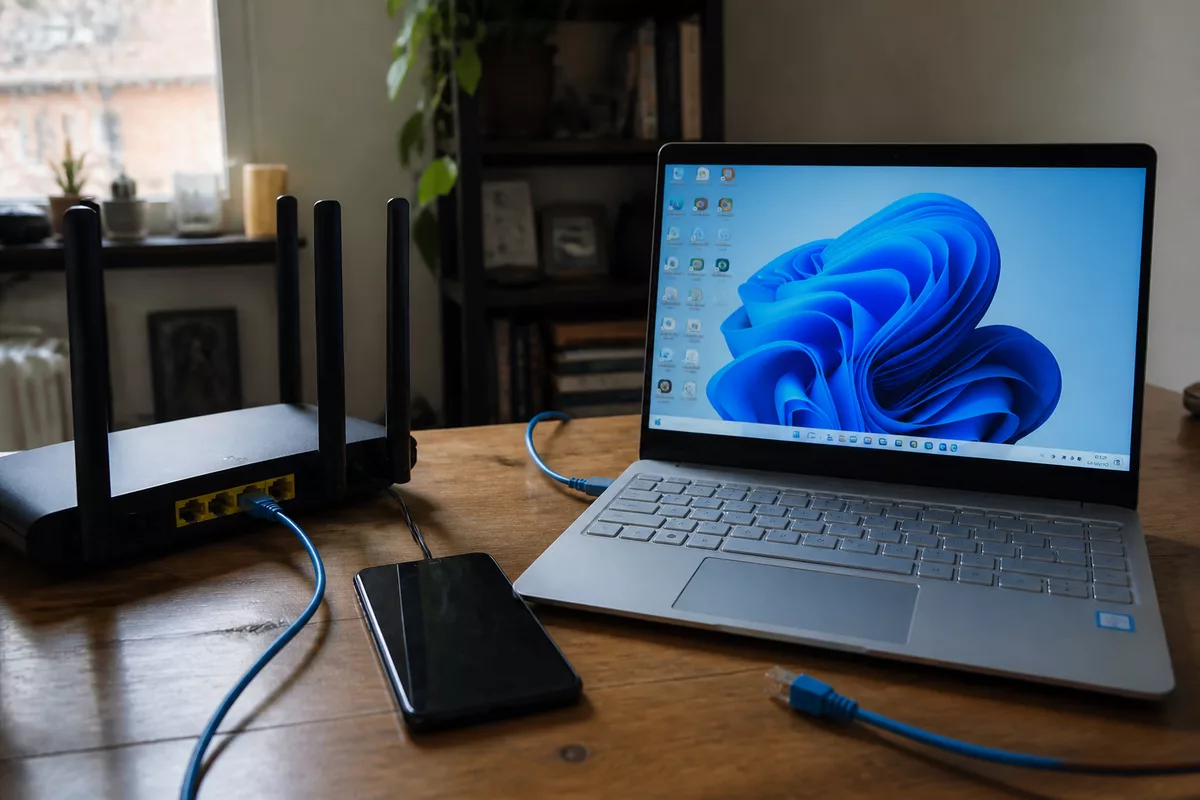
Redémarrez le routeur, rapprochez le PC du point d’accès et comparez le comportement avec un autre appareil. Si seul le PC est concerné, oubliez le réseau dans les paramètres Wi-Fi, reconnectez-vous, puis vérifiez le pilote réseau.
Une connexion Wi-Fi instable doit être comparée à une connexion Ethernet avant d’incriminer Windows 11. Cette comparaison distingue un problème radio d’un problème logiciel.
13. Le PC ne se connecte pas au Wi-Fi
Vérifiez que le mode avion est désactivé et que l’adaptateur Wi-Fi apparaît dans le Gestionnaire de périphériques. Réinitialisez ensuite la pile réseau depuis Paramètres > Réseau et Internet > Paramètres réseau avancés.
La réinitialisation du réseau supprime les réseaux enregistrés et certains paramètres. Notez votre mot de passe Wi-Fi avant de l’utiliser.
14. Le Bluetooth ne fonctionne pas
Activez le Bluetooth, rapprochez le périphérique et supprimez l’ancien appairage avant de recommencer. Une batterie faible, un périphérique déjà connecté à un autre appareil ou un pilote obsolète peut empêcher la détection.
15. Le partage de connexion échoue
Le partage de connexion dépend du téléphone, du forfait mobile et de l’adaptateur réseau du PC. Désactivez puis réactivez le point d’accès mobile, vérifiez le mot de passe et testez une connexion USB si le Wi-Fi échoue.
16. Windows Update reste bloqué
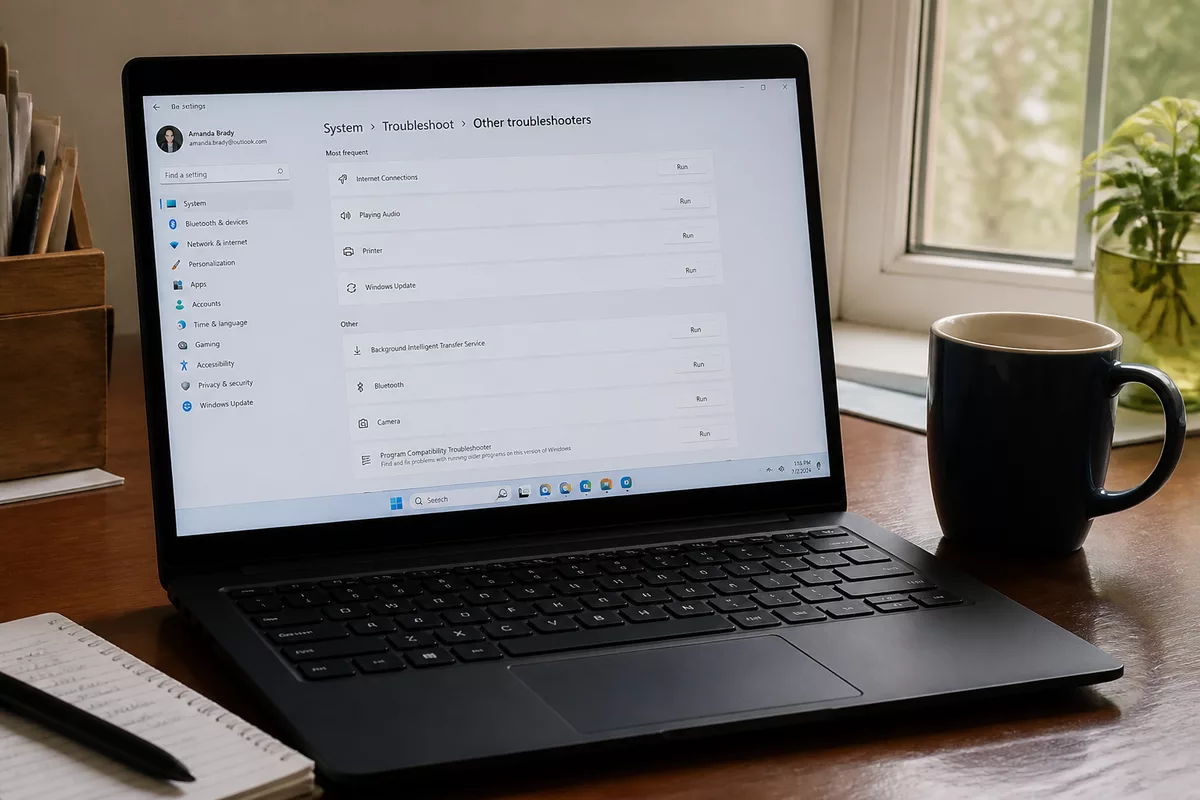
Redémarrez le PC, vérifiez l’espace libre et relancez la recherche de mises à jour. Le dépanneur de Windows Update, accessible depuis les paramètres de résolution des problèmes, peut réinitialiser certains composants.
Une mise à jour qui reste bloquée ne doit pas être interrompue à répétition pendant l’installation. Consultez la page officielle Microsoft consacrée à l’état des versions de Windows 11 pour vérifier les problèmes connus avant une manipulation avancée.
17. Une mise à jour échoue avec un code d’erreur
Notez le code affiché, la date de l’échec et le nom de la mise à jour. Vérifiez ensuite la documentation Microsoft correspondant à ce code, car la solution varie selon qu’il s’agit d’un manque d’espace, d’un service arrêté ou d’une incompatibilité.
18. Le PC redémarre après une mise à jour
Un redémarrage automatique peut être normal pendant l’installation d’une mise à jour. Si le PC redémarre en boucle, démarrez dans l’environnement de récupération Windows et utilisez la désinstallation de la dernière mise à jour ou la restauration du système.
19. Windows 11 démarre très lentement
Mesurez le temps de démarrage après avoir désactivé les applications inutiles dans l’onglet « Applications de démarrage » du Gestionnaire des tâches. Vérifiez aussi l’état du stockage et les erreurs affichées dans l’Observateur d’événements si le ralentissement persiste.
20. Le PC redémarre ou affiche un écran bleu
Un écran bleu peut être lié à un pilote, à la mémoire, au stockage ou à un composant récemment installé. Notez le code d’arrêt, débranchez le dernier périphérique ajouté et démarrez en mode sans échec si Windows ne reste pas stable.
Les codes d’arrêt ne suffisent pas toujours à identifier la panne. Les journaux système, les diagnostics du fabricant et un test matériel sont nécessaires lorsque le problème se répète.
21. L’espace de stockage est presque plein
Ouvrez Paramètres > Système > Stockage pour repérer les fichiers temporaires, les applications volumineuses et les dossiers personnels les plus importants. Utilisez l’Assistant Stockage avec prudence et vérifiez son contenu avant suppression.
22. Windows 11 utilise trop de mémoire
Le Gestionnaire des tâches permet d’identifier les applications qui consomment le plus de mémoire. Fermez les programmes inutiles, réduisez les onglets ouverts et vérifiez les extensions de navigateur avant d’envisager une modification matérielle.
23. Le disque est constamment à 100 %
Identifiez le processus responsable dans le Gestionnaire des tâches, puis vérifiez les mises à jour, l’indexation et l’état du disque. Un stockage mécanique ancien peut rester lent même après une optimisation logicielle.
24. L’imprimante n’est pas reconnue
Vérifiez l’alimentation, le câble ou le réseau de l’imprimante, puis ajoutez-la depuis Paramètres > Bluetooth et appareils > Imprimantes et scanners. Installez le pilote depuis le site officiel du fabricant lorsque Windows ne propose pas le bon modèle.
25. La file d’impression est bloquée
Ouvrez la file d’impression, annulez les documents en attente et redémarrez le service « Spouleur d’impression » si nécessaire. Une ancienne tâche bloquée peut empêcher toutes les impressions suivantes.
26. Une clé USB ou un disque externe n’apparaît pas
Testez un autre port USB et un autre ordinateur avant de modifier le disque. Si le périphérique apparaît dans la Gestion des disques sans lettre, attribuez-lui une lettre uniquement si la partition est saine et contient déjà vos données.
Ne formatez jamais un disque externe avant d’avoir vérifié qu’il ne contient pas les fichiers recherchés. Le formatage peut rendre la récupération plus difficile.
27. La caméra ne fonctionne pas
Vérifiez l’obturateur physique, les autorisations de caméra et le périphérique sélectionné dans l’application de visioconférence. Fermez les autres logiciels susceptibles d’utiliser la caméra, puis mettez à jour son pilote.
28. Windows 11 refuse l’installation à cause du matériel
Windows 11 impose des exigences de compatibilité matérielle, notamment un processeur pris en charge et un module TPM 2.0 selon les critères publiés par Microsoft. Vérifiez la compatibilité avec l’outil officiel de contrôle de l’état du PC plutôt qu’avec un script non identifié.
Contourner les exigences peut entraîner une configuration non prise en charge et compliquer les futures mises à jour. Ne remplacez pas un composant sans vérifier la compatibilité de la carte mère et du fabricant.
29. Un programme ancien ne fonctionne plus
Installez la version la plus récente du programme, puis essayez l’utilitaire de résolution des problèmes de compatibilité. Le mode de compatibilité peut corriger certains logiciels anciens, mais les applications dépendant de pilotes obsolètes peuvent rester incompatibles.
30. Windows 11 affiche des fichiers système corrompus
Ouvrez le Terminal ou l’invite de commandes en tant qu’administrateur et exécutez sfc /scannow. Si la réparation échoue ou si l’image système est endommagée, utilisez ensuite DISM /Online /Cleanup-Image /RestoreHealth, puis relancez SFC.
Microsoft documente ces outils de réparation dans ses ressources de support. Une sauvegarde reste recommandée avant toute intervention importante, surtout si le PC présente aussi des erreurs de stockage.
Comment utiliser les outils natifs de Windows 11 pour réparer un problème ?
Les outils natifs de Windows 11 permettent de diagnostiquer les pannes sans installer de logiciel tiers. Le Gestionnaire des tâches sert à mesurer la charge, le Gestionnaire de périphériques à contrôler les pilotes, tandis que SFC et DISM ciblent les fichiers et l’image système. La réparation doit suivre un ordre progressif.
- Enregistrez votre travail et créez une sauvegarde des fichiers importants.
- Redémarrez le PC afin d’écarter un blocage temporaire d’un service.
- Observez la charge du processeur, de la mémoire et du disque dans le Gestionnaire des tâches.
- Vérifiez Windows Update et le Gestionnaire de périphériques.
- Exécutez le dépanneur adapté depuis les paramètres système.
- Lancez SFC, puis DISM si les fichiers système semblent corrompus.
- Utilisez la restauration du système ou la récupération Windows uniquement après sauvegarde.
| Outil | Problème ciblé | Action utile | Limite |
|---|---|---|---|
| Gestionnaire des tâches | Lenteur, application bloquée | Mesurer la charge ou fermer un processus | Ne répare pas le matériel |
| Gestionnaire de périphériques | Pilote ou périphérique absent | Mettre à jour, restaurer ou désinstaller un pilote | Le pilote fabricant peut être nécessaire |
| SFC | Fichiers système corrompus | Analyser et réparer les fichiers protégés | Ne corrige pas une panne de disque |
| DISM | Image Windows endommagée | Restaurer les composants système | Commande à exécuter avec des droits administrateur |
La réparation native est préférable lorsque la cause concerne Windows lui-même ; les logiciels de nettoyage tiers ne sont pas une preuve de résolution.
Quel diagnostic choisir selon le problème Windows 11 rencontré ?
Le bon diagnostic dépend du symptôme observable. Une panne limitée à une application oriente vers le logiciel, tandis qu’un écran bleu ou plusieurs périphériques absents orientent vers un pilote, le matériel ou le système. Le tableau suivant évite de mélanger des solutions qui ne répondent pas à la même cause.
| Symptôme | Première vérification | Solution suivante |
|---|---|---|
| Wi-Fi instable | Comparer avec un autre appareil | Réinitialiser le réseau et vérifier le pilote |
| Écran noir | Tester le raccourci du pilote graphique | Vérifier câble, écran et pilote |
| PC très lent | Observer processeur, mémoire et disque | Réduire le démarrage automatique ou tester le stockage |
| Mise à jour bloquée | Noter le code et vérifier l’espace libre | Utiliser le dépanneur Windows Update |
| Imprimante absente | Contrôler alimentation et connexion | Réinstaller le pilote officiel |
Windows 11, macOS ou Linux : quelle alternative selon le besoin ?
Windows 11 reste adapté aux logiciels professionnels, aux jeux et aux périphériques largement compatibles. macOS convient aux utilisateurs déjà équipés en matériel Apple et recherchant un environnement intégré. Linux peut prolonger la durée de vie d’un ordinateur compatible, mais demande parfois davantage de vérifications pour les logiciels et pilotes spécifiques.
| Système | À privilégier pour | Limite principale |
|---|---|---|
| Windows 11 | Compatibilité logicielle et matérielle large | Mises à jour et pilotes parfois complexes |
| macOS | Écosystème Apple et intégration matérielle | Choix matériel plus limité |
| Linux | Personnalisation et ordinateurs anciens compatibles | Compatibilité variable selon les logiciels |
Quelles erreurs éviter quand Windows 11 fonctionne mal ?
Les erreurs les plus coûteuses consistent à modifier plusieurs paramètres à la fois, à installer des pilotes provenant de sources inconnues ou à formater un disque sans sauvegarde. Un dépannage efficace conserve une trace des changements effectués et privilégie les actions réversibles.
- Installer un pilote depuis un site non officiel : le fichier peut être incompatible ou indésirable. Utilisez le fabricant du PC, du périphérique ou Microsoft.
- Supprimer des dossiers système manuellement : cette action peut empêcher Windows de démarrer. Utilisez les outils de stockage et de réparation intégrés.
- Réinitialiser le réseau sans noter les mots de passe : les réseaux enregistrés peuvent être supprimés.
- Forcer l’arrêt pendant une mise à jour : une interruption au mauvais moment peut aggraver le problème.
- Modifier le registre sans sauvegarde : une mauvaise valeur peut provoquer des erreurs difficiles à diagnostiquer.
Comment maintenir un PC Windows 11 en bon état ?
Une maintenance raisonnable consiste à conserver des sauvegardes, installer les mises à jour provenant de sources fiables et surveiller l’espace de stockage. Les pilotes doivent être actualisés lorsqu’ils corrigent un problème identifié, plutôt que par automatisme à l’aide d’un programme inconnu.
- Conservez une sauvegarde indépendante des documents importants.
- Vérifiez régulièrement l’espace disponible sur le disque système.
- Installez les applications depuis leur éditeur ou le Microsoft Store.
- Notez les codes d’erreur avant de rechercher une solution.
- Consultez l’état des versions Windows 11 sur Microsoft Learn avant une mise à jour majeure.
À retenir
- 🧭 Identifiez d’abord la catégorie de panne : système, pilote, réseau, logiciel ou matériel.
- 🔍 Utilisez le Gestionnaire des tâches pour mesurer la charge avant toute optimisation.
- 🛠️ Lancez SFC puis DISM lorsque des fichiers Windows semblent corrompus.
- 💾 Sauvegardez vos données avant une réinitialisation ou une intervention sur le disque.
- 🔒 Privilégiez les pilotes et documentations provenant de Microsoft ou du fabricant.
Questions fréquentes
Pourquoi Windows 11 devient-il lent après une mise à jour ?
Une mise à jour peut modifier les pilotes, les services de démarrage ou l’indexation des fichiers. Vérifiez la charge dans le Gestionnaire des tâches et recherchez un pilote incompatible avant de désinstaller la mise à jour.
Quelle commande utiliser pour réparer Windows 11 ?
La commande sfc /scannow vérifie les fichiers système protégés. La commande DISM peut ensuite réparer l’image Windows lorsque SFC ne suffit pas, avec une invite ouverte en tant qu’administrateur.
Comment réparer une connexion Wi-Fi qui coupe sous Windows 11 ?
Comparez la connexion avec un autre appareil, redémarrez le routeur et oubliez puis reconnectez le réseau. Si le problème reste limité au PC, vérifiez le pilote Wi-Fi et utilisez la réinitialisation du réseau.
Que faire si Windows 11 ne reconnaît pas une imprimante ?
Contrôlez l’alimentation, le câble ou le réseau, puis ajoutez à nouveau l’imprimante dans les paramètres. Installez le pilote correspondant au modèle depuis le site officiel du fabricant si Windows ne le trouve pas.
Faut-il réinitialiser Windows 11 en cas de bug ?
La réinitialisation intervient après les vérifications, les mises à jour, les pilotes, SFC, DISM et la restauration du système. Sauvegardez les fichiers et vérifiez les options de conservation des données avant de confirmer.
Sources utiles à consulter
Support Microsoft : procédures officielles pour les paramètres, la récupération, le réseau et les périphériques. Utilisez ces pages pour vérifier une méthode avant une modification importante.
Microsoft Learn – état des versions Windows : problèmes connus, informations de déploiement et état des mises à jour. Consultez cette ressource lorsqu’un dysfonctionnement apparaît juste après une mise à jour.
Microsoft – Vérificateur des fichiers système : rôle de SFC et procédure de réparation. La commande DISM est également documentée dans les ressources de support Microsoft.