Webmail Créteil : accéder au portail officiel et résoudre les problèmes de connexion

Webmail Créteil : accéder au portail officiel et résoudre les problèmes de connexion
Le webmail Créteil est accessible depuis le portail officiel de messagerie de l’Éducation nationale. Pour vous connecter, ouvrez la page institutionnelle, saisissez votre identifiant académique et votre mot de passe, puis vérifiez l’adresse du site avant toute saisie. En cas de blocage, utilisez uniquement les procédures et contacts de l’académie.
Cette page explique comment retrouver l’adresse du portail, accéder à la messagerie académique Créteil depuis un ordinateur ou un téléphone et réagir face à un mot de passe oublié, un compte bloqué ou une erreur technique. Aucune procédure fiable ne justifie de communiquer votre mot de passe à un tiers.
En bref
- 🔗 Le portail officiel à essayer en priorité est messagerie.education.gouv.fr.
- 🔒 L’identifiant et le mot de passe doivent être saisis uniquement sur une page institutionnelle en https.
- 📱 Le webmail Créteil peut être consulté depuis un téléphone avec un navigateur récent, sans installer d’application non officielle.
- ⚠️ En cas d’échec, vérifiez d’abord l’adresse, le clavier et l’état du compte avant de modifier plusieurs paramètres.
Accéder rapidement au webmail de l’académie de Créteil
Le point d’entrée officiel à tester est la messagerie de l’Éducation nationale. Cette adresse relève du domaine institutionnel en education.gouv.fr et doit être préférée aux pages copiées, aux anciens favoris ou aux sites qui reproduisent l’apparence d’un portail académique.
La page d’aide numérique de l’académie peut également servir de repère pour retrouver les outils et les consignes applicables aux personnels. Consultez la rubrique messagerie de l’académie de Créteil si le portail ne répond pas, si votre profil a changé ou si une procédure locale est demandée.
Une adresse officielle se vérifie avant la connexion, pas après la saisie du mot de passe.
Évitez les résultats qui proposent une « nouvelle adresse » sans renvoyer vers un domaine institutionnel. Une page non officielle peut collecter des identifiants, afficher une procédure obsolète ou rediriger vers un autre service. Le domaine affiché dans la barre d’adresse constitue le premier contrôle de sécurité.
Comment se connecter au webmail Créteil ?
Pour ouvrir le webmail Créteil, utilisez un navigateur à jour, rendez-vous sur le portail officiel, puis renseignez les informations liées à votre compte académique. La procédure reste volontairement simple, mais l’écran affiché peut évoluer selon le service utilisé, le profil du personnel et les changements opérés par l’administration.
Ouvrir la page officielle de connexion
Commencez par saisir directement l’adresse officielle dans la barre du navigateur ou utilisez un favori créé depuis cette page. Contrôlez la présence de https, le domaine institutionnel et l’absence de faute dans l’adresse. Ne suivez pas un lien reçu par courriel si la page demande immédiatement des informations sensibles sans contexte identifiable.
Saisir son identifiant académique et son mot de passe
L’identifiant académique peut dépendre du statut, de l’établissement et du système d’information associé au compte. Saisissez les données exactement comme elles vous ont été communiquées par l’académie ou votre établissement. Ne transmettez jamais votre mot de passe par courriel, téléphone, formulaire non officiel ou messagerie instantanée.
Un identifiant utilisé pour un autre service académique peut parfois être lié au même environnement d’authentification, mais cette correspondance ne doit pas être supposée pour tous les profils. Les personnels qui rencontrent une ambiguïté doivent consulter la documentation officielle ou demander une vérification à leur assistance habituelle.
Se déconnecter après utilisation
Après la consultation, utilisez le bouton de déconnexion proposé par le webmail. Cette étape est particulièrement importante sur un ordinateur partagé, dans une salle des professeurs ou sur un poste public. Fermer simplement l’onglet ne suffit pas toujours à terminer une session active.
Que faire si la connexion au webmail Créteil échoue ?
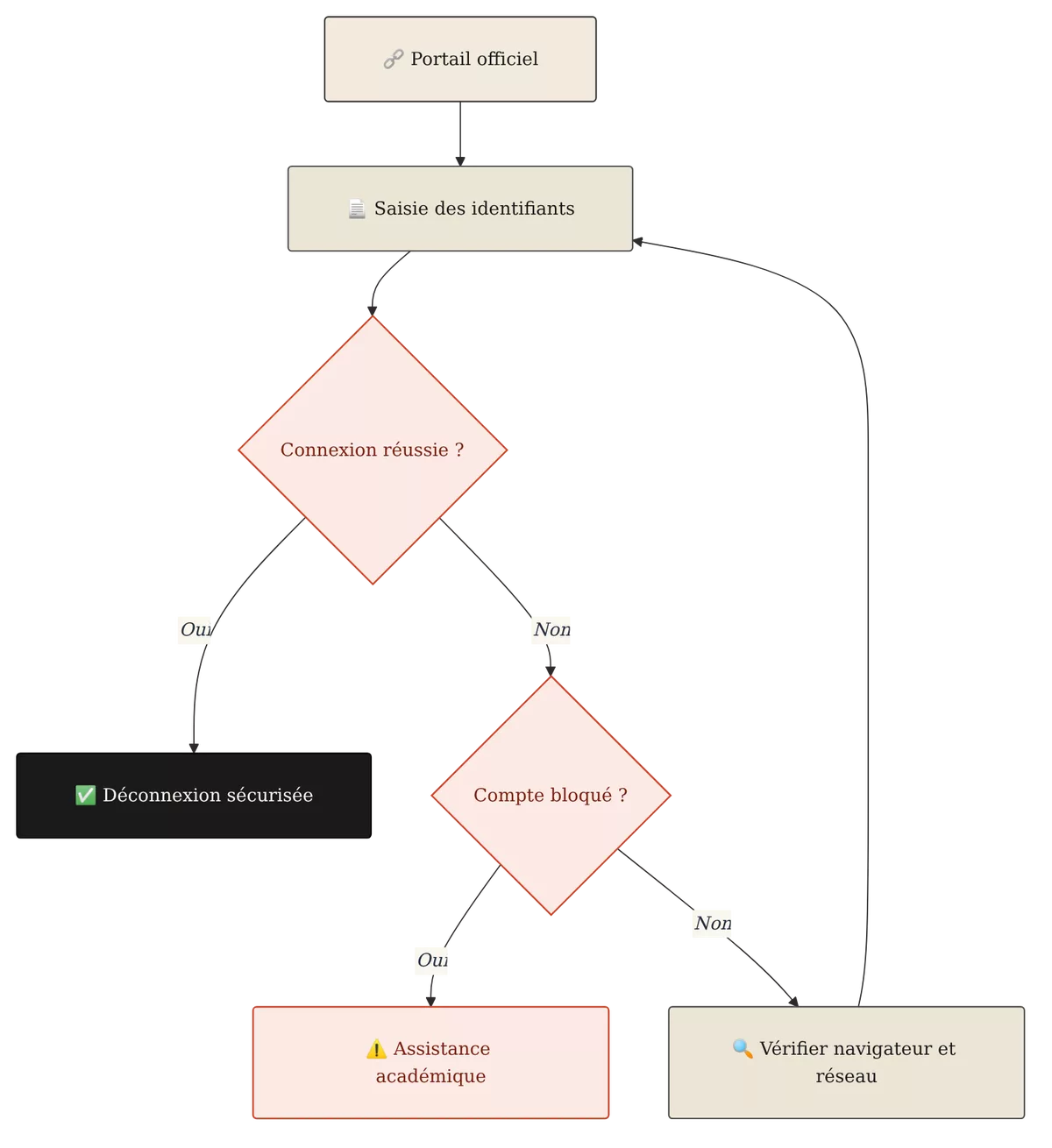
Un échec de connexion peut venir d’une mauvaise adresse, d’une erreur de saisie, d’un mot de passe expiré, d’un compte bloqué ou d’un incident technique. Commencez par reproduire le test sur le portail officiel avec une connexion stable, puis notez le message exact affiché avant de contacter l’assistance.
Mot de passe oublié
Utilisez uniquement le lien de récupération présent sur la page officielle, lorsqu’il est proposé. Si aucun mécanisme de récupération n’apparaît ou si la procédure échoue, ne tentez pas de deviner plusieurs mots de passe : contactez le canal d’assistance prévu par l’académie ou votre établissement.
Les informations de récupération peuvent varier selon le profil et l’état du compte. Une procédure destinée à un personnel ne s’applique donc pas automatiquement à un autre utilisateur. Le guide consacré à l’accès à iProf Créteil peut aider à distinguer les problèmes d’authentification communs des problèmes propres à iProf.
Identifiant inconnu ou compte bloqué
Un identifiant refusé ne signifie pas nécessairement que le mot de passe est incorrect. Le compte peut être nouvellement créé, désactivé, rattaché à un autre établissement ou concerné par une modification administrative. Préparez votre identité professionnelle, votre établissement et le message d’erreur, sans transmettre votre mot de passe.
Un compte bloqué doit être vérifié par le canal d’assistance compétent ; multiplier les essais peut compliquer le diagnostic.
Page inaccessible ou erreur technique
Vérifiez d’abord si d’autres sites fonctionnent sur le même réseau. Essayez ensuite une fenêtre de navigation privée, un autre navigateur à jour ou un autre accès internet. Ces tests permettent de distinguer un problème local de navigateur d’un incident affectant le service, sans modifier inutilement les paramètres du compte.
- Contrôler l’adresse du portail et le certificat de sécurité.
- Vérifier la touche de verrouillage des majuscules et la langue du clavier.
- Supprimer un ancien favori qui pointe vers une adresse abandonnée.
- Conserver le message d’erreur et l’heure du test.
Si l’erreur persiste sur plusieurs navigateurs et réseaux, consultez l’aide officielle de l’académie ou le support informatique de votre établissement. L’absence de réponse immédiate ne permet pas de conclure que le compte est supprimé.
Peut-on utiliser le webmail Créteil sur un téléphone ?
Oui, le webmail Créteil peut généralement être consulté depuis le navigateur d’un téléphone, à condition d’utiliser le portail officiel et un appareil à jour. La connexion mobile ne change pas les règles d’authentification : l’adresse doit être vérifiée, la session doit être fermée et le mot de passe ne doit pas être enregistré sur un appareil partagé.
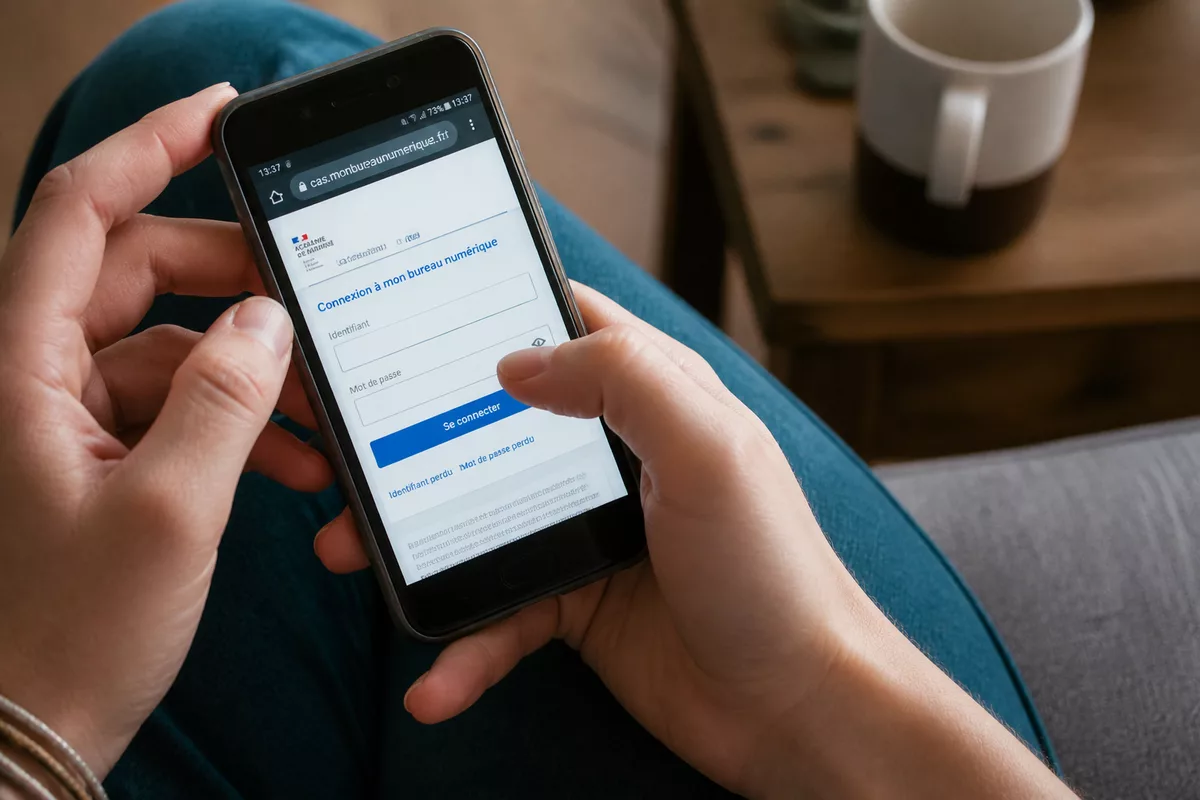
Ouvrez le navigateur mobile, saisissez l’adresse officielle, puis utilisez l’affichage proposé par le service. Évitez les applications tierces qui demandent de saisir directement les identifiants sans documentation officielle. Une application de messagerie peut être envisageable uniquement si sa configuration est explicitement autorisée et documentée par l’administration.
Sur un téléphone personnel, activez le verrouillage de l’appareil et évitez l’enregistrement automatique du mot de passe si d’autres personnes peuvent accéder au téléphone. Sur un téléphone professionnel géré par l’établissement, appliquez plutôt les règles informatiques locales.
Comment sécuriser l’accès à sa messagerie académique ?
La sécurité du webmail repose d’abord sur le contrôle de l’adresse, la confidentialité des identifiants et la maîtrise des appareils utilisés. Une page qui demande un mot de passe dans un contexte inattendu, qui utilise un domaine approximatif ou qui impose une urgence inhabituelle doit être fermée avant toute saisie.
- Utiliser un mot de passe différent de ceux employés pour les services personnels.
- Activer la double authentification lorsqu’elle est proposée officiellement pour le compte.
- Éviter les réseaux Wi-Fi publics pour une opération sensible lorsque cela est possible.
- Ne pas envoyer une capture d’écran contenant une adresse, un identifiant ou un message confidentiel.
- Signaler les courriels suspects par le canal prévu par l’établissement.
La messagerie académique peut contenir des informations professionnelles, des documents administratifs ou des données concernant des élèves. La prudence ne consiste pas à chercher une adresse alternative, mais à revenir au portail institutionnel et à l’assistance officielle.
Quelle différence entre le webmail Créteil et les autres services académiques ?
Le webmail Créteil sert principalement à consulter la messagerie liée à l’académie. D’autres services, comme iProf, Colibris ou Cyclades, répondent à des usages distincts et ne remplacent pas le portail de messagerie. Les identifiants peuvent parfois être liés, mais chaque service conserve ses propres fonctions et règles d’accès.
| Service | Usage principal | Réflexe en cas de blocage |
|---|---|---|
| Webmail Créteil | Consulter et envoyer des courriels professionnels | Vérifier le portail de messagerie et l’état du compte |
| iProf | Accéder à des informations liées à la carrière et au dossier professionnel | Utiliser l’aide propre à iProf |
| Colibris | Suivre certaines démarches administratives | Ouvrir le portail Colibris officiel |
| Cyclades | Gérer des démarches liées à des examens ou concours | Consulter l’espace candidat concerné |
Le choix du bon portail évite une grande partie des erreurs de connexion. Une personne qui cherche une démarche de carrière ne doit pas utiliser le webmail comme point d’entrée, tandis qu’un problème de boîte de réception doit être traité dans le service de messagerie et non dans Colibris.
Quelles erreurs éviter lors d’une connexion au webmail Créteil ?
Les blocages proviennent souvent d’actions simples mais difficiles à identifier après plusieurs essais. Une vérification méthodique réduit le risque de verrouillage et permet à l’assistance de traiter plus rapidement la demande.
- Utiliser une ancienne adresse enregistrée. Un favori peut pointer vers une page déplacée ou obsolète. Repartez du portail officiel.
- Confondre les services académiques. iProf, Colibris, Cyclades et le webmail n’ont pas le même objectif. Identifiez le service avant de saisir vos identifiants.
- Multiplier les essais de mot de passe. Des tentatives répétées peuvent déclencher un blocage ou retarder le diagnostic. Arrêtez les essais après quelques vérifications.
- Installer une application non validée. Une application inconnue peut stocker ou intercepter les identifiants. Privilégiez le navigateur ou une solution documentée officiellement.
- Communiquer son mot de passe pour obtenir de l’aide. L’assistance n’a pas besoin de connaître votre secret de connexion pour identifier un incident.
Le bon diagnostic commence par le service concerné, l’adresse officielle et le message d’erreur exact.
À retenir
- 🔗 Utilisez en priorité le portail officiel de messagerie de l’Éducation nationale.
- 🔒 Vérifiez le domaine et le protocole HTTPS avant toute saisie.
- 🧭 Ne confondez pas webmail, iProf, Colibris et Cyclades.
- 🛠️ En cas de blocage durable, transmettez à l’assistance le message d’erreur, l’heure du test et votre établissement, jamais votre mot de passe.
Questions fréquentes
Quelle est l’adresse officielle du webmail de Créteil ?
Le point d’accès institutionnel à essayer en priorité est messagerie.education.gouv.fr. Vérifiez toujours le domaine affiché dans le navigateur avant de saisir vos identifiants.
Comment récupérer un mot de passe oublié ?
Utilisez le lien de récupération proposé sur la page officielle lorsqu’il est disponible. Si aucune procédure ne fonctionne, contactez l’assistance académique ou celle de votre établissement sans communiquer votre mot de passe.
Peut-on consulter le webmail Créteil sur un téléphone ?
Oui, un navigateur mobile récent suffit généralement pour ouvrir le portail officiel. Évitez les applications non documentées et déconnectez-vous après utilisation sur un appareil partagé.
Qui contacter si la connexion reste impossible ?
Adressez-vous au support informatique indiqué par l’académie ou votre établissement. Pour faciliter le traitement, indiquez votre profil, votre établissement, l’adresse du portail utilisée, l’heure du test et le message d’erreur, sans transmettre de secret de connexion.