Proxmox VE pour débuter : créez votre premier serveur virtuel à la maison

Proxmox VE pour débuter : créez votre premier serveur virtuel à la maison
Pour débuter avec Proxmox VE, préparez un ordinateur dédié, téléchargez l’image ISO officielle, créez une clé USB bootable, installez l’hyperviseur sur le disque choisi, puis ouvrez son interface web depuis un autre appareil du réseau local pour créer une première machine virtuelle. Le point critique consiste à ne jamais installer Proxmox VE sur un disque qui contient encore des données à conserver.
Proxmox VE est un hyperviseur libre qui permet d’héberger plusieurs systèmes isolés sur un seul ordinateur. Ce tutoriel Proxmox VE débutant suit l’ordre réel du déploiement : matériel, installation, accès réseau, création d’une machine virtuelle Linux, sauvegarde et dépannage des blocages les plus fréquents.
En bref
🖥️ Proxmox VE transforme un PC dédié en hôte de virtualisation capable d’exécuter des machines virtuelles KVM et des conteneurs LXC.
💾 Pour une première installation, prévoyez au minimum 2 Go de RAM et 40 Go de stockage, mais une marge supérieure évite de bloquer dès la première machine virtuelle.
🔒 L’interface d’administration doit rester accessible sur le réseau local. Ne l’exposez pas directement sur Internet.
📦 Une première machine virtuelle Linux constitue un bon test : elle permet de vérifier le réseau, le stockage, la mémoire et la procédure de sauvegarde.
Proxmox VE, à quoi sert exactement ?
Proxmox VE est un hyperviseur de type bare metal qui s’installe directement sur un ordinateur et centralise la création, le démarrage, l’arrêt et la sauvegarde de systèmes invités. Proxmox VE combine KVM pour les machines virtuelles et LXC pour les conteneurs Linux, deux approches utiles mais différentes selon le niveau d’isolation attendu.
Comprendre le rôle de l’hyperviseur
Un serveur domestique Proxmox n’est pas un ordinateur de bureau classique. L’ordinateur hôte exécute Proxmox VE, tandis que les systèmes invités fonctionnent dans des environnements séparés. Une machine virtuelle peut, par exemple, héberger Ubuntu pour tester un serveur web, un outil de cartographie ou un service de fichiers sans modifier le système de l’hôte.
Cette séparation limite les interactions entre services, mais elle ne remplace ni les mises à jour ni les sauvegardes. Une machine virtuelle isolée reste vulnérable si son système invité utilise des mots de passe faibles ou des logiciels non mis à jour.
Machine virtuelle ou conteneur : quelle différence ?
Une machine virtuelle KVM émule un ordinateur complet avec son propre noyau et son propre système d’exploitation. Un conteneur Proxmox LXC partage le noyau Linux de l’hôte et démarre plus légèrement, mais il convient uniquement aux charges Linux compatibles avec ce modèle.
| Option | Usage adapté | Avantage | Limite à connaître |
|---|---|---|---|
| Machine virtuelle KVM | Ubuntu, Debian, Windows ou test d’un système complet | Isolation plus forte et compatibilité large | Consomme davantage de mémoire et de stockage |
| Conteneur LXC | Service Linux simple, DNS local, serveur léger | Démarrage rapide et faible empreinte | Moins adapté à un système non Linux ou à certains usages isolés |
Pour un premier essai, une machine virtuelle Linux reste le choix le plus lisible. Le conteneur devient pertinent lorsque le service visé est bien identifié, par exemple un serveur DNS local libre ou une application Linux peu gourmande.
Pour apprendre la virtualisation à la maison, commencez par une machine virtuelle simple et réversible avant de multiplier les services.
Votre ordinateur peut-il héberger Proxmox VE ?
Un ordinateur peut héberger Proxmox VE s’il dispose d’un processeur 64 bits compatible avec la virtualisation matérielle, de mémoire disponible et d’un disque dédié. Les recommandations minimales souvent retenues pour un usage de découverte sont de 2 Go de RAM et 40 Go de stockage, mais cette base laisse peu de place à une machine virtuelle confortable.
Vérifier le matériel avant de formater
Le processeur doit prendre en charge la virtualisation matérielle, généralement nommée Intel VT-x ou AMD-V dans le BIOS ou l’UEFI. L’option peut être désactivée par défaut sur un PC ancien. Sans elle, l’installation peut aboutir, mais la création ou le démarrage de certaines machines virtuelles échouera.
- Un ordinateur dédié ou un disque entièrement disponible pour Proxmox VE.
- Une connexion Ethernet de préférence, plus stable qu’une liaison Wi-Fi pour un serveur fixe.
- Une clé USB vide destinée au média d’installation.
- Un second ordinateur sur le même réseau local pour utiliser l’interface d’administration.
- Une image ISO Linux pour le système invité, téléchargée depuis l’éditeur du système choisi.
Pour un usage modéré, comme une machine virtuelle Linux unique ou un petit service domestique, 4 Go de RAM et 120 Go de stockage constituent un ordre de grandeur plus praticable. Une configuration avec plusieurs invités demande vite davantage de mémoire : la RAM est la première ressource qui limite un serveur domestique Proxmox.
Prévoir une marge plutôt qu’un minimum théorique
Le stockage sert à l’hyperviseur, aux disques virtuels, aux images ISO et aux sauvegardes locales éventuelles. Un disque presque plein ralentit les opérations et fragilise les mises à jour. Un second disque, un support USB fiable ou un emplacement réseau séparé constitue une meilleure destination de sauvegarde que le disque principal.
Le réseau mérite aussi une vérification avant l’installation. Le serveur recevra une adresse IP locale fixe ou réservée par votre routeur. Une compréhension minimale du fonctionnement d’ARP sur un réseau local aide à diagnostiquer une interface inaccessible ou une adresse IP en conflit.
Comment préparer et installer Proxmox VE à la maison ?
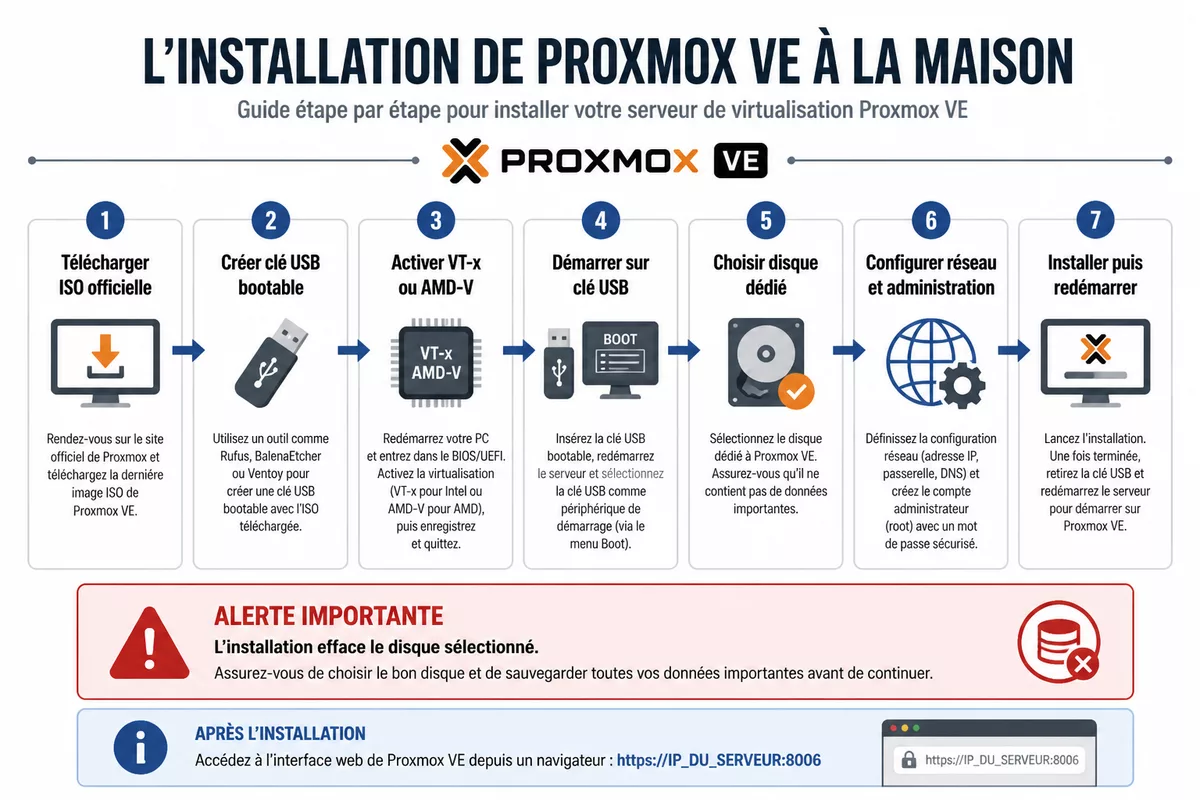
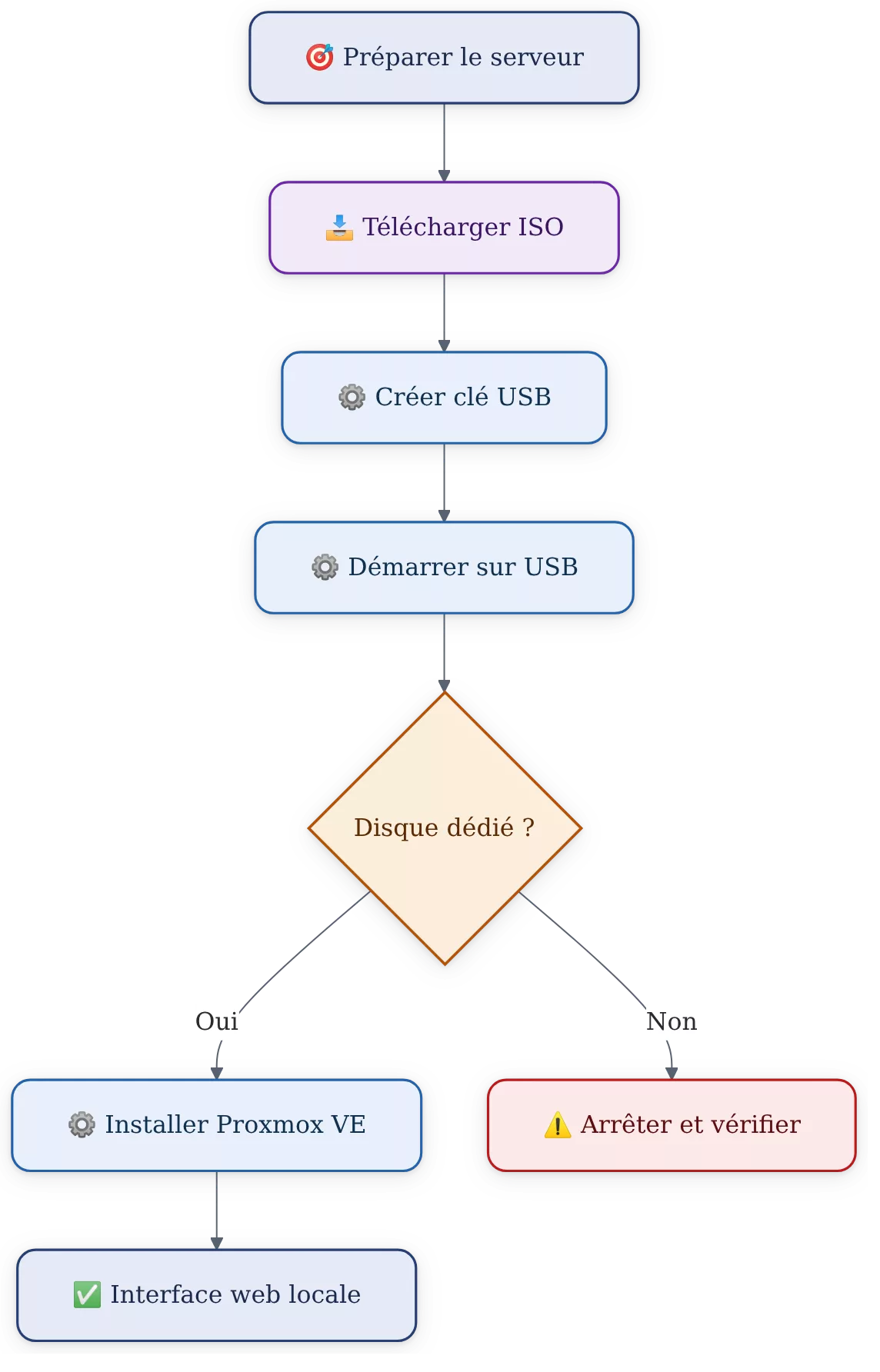
Pour installer Proxmox VE à la maison, téléchargez l’ISO depuis le site officiel, écrivez-la sur une clé USB avec un outil de création de média bootable, démarrez l’ordinateur sur cette clé, puis suivez l’assistant en choisissant le disque, le mot de passe administrateur et les paramètres réseau. L’installation efface le disque sélectionné.
Étape 1 : télécharger l’image ISO officielle
Téléchargez l’image d’installation depuis la page officielle de téléchargement de Proxmox VE. Utilisez l’ISO la plus récente proposée par l’éditeur, car les versions récentes intègrent des correctifs de sécurité et des améliorations de compatibilité matérielle.
Conservez le fichier ISO sur l’ordinateur qui servira à préparer la clé USB. Vérifiez aussi, lorsque l’éditeur le propose, la somme de contrôle du fichier téléchargé. Cette vérification réduit le risque d’installer une image incomplète ou altérée.
Étape 2 : créer la clé USB bootable
Écrivez l’ISO sur une clé USB vide avec Rufus sous Windows, ou avec un outil équivalent compatible avec votre système. Sélectionnez la clé USB avec attention : l’opération efface son contenu. Le résultat attendu est une clé capable de démarrer l’ordinateur cible sans utiliser son disque interne.
Étape 3 : régler le démarrage et la virtualisation
Branchez la clé sur l’ordinateur dédié, puis ouvrez le menu de démarrage ou le BIOS/UEFI. Activez Intel VT-x ou AMD-V si l’option est présente et désactivée. Placez ensuite la clé USB en tête de l’ordre de démarrage, ou sélectionnez-la ponctuellement dans le menu de boot.
Étape 4 : sélectionner le disque et terminer l’assistant
L’assistant d’installation propose le disque de destination, le pays, le fuseau horaire, la disposition du clavier, le mot de passe administrateur et le réseau. Choisissez uniquement le disque destiné à Proxmox VE. Lisez l’écran de confirmation : le processus reformate le support retenu et ne prévoit pas de retour arrière.
- Sélectionnez le disque dédié, puis confirmez l’effacement après avoir vérifié sa capacité et son nom.
- Choisissez votre fuseau horaire et votre clavier afin d’éviter un mot de passe saisi avec une disposition différente.
- Définissez un mot de passe administrateur long et unique, puis indiquez une adresse e-mail de contact si l’assistant le demande.
- Renseignez un nom d’hôte et une adresse réseau cohérents avec votre routeur.
- Terminez l’installation, retirez la clé USB au redémarrage et notez l’adresse affichée par le serveur.
Le choix du système de fichiers dépend du matériel et du niveau de maîtrise. Pour une première installation sur un seul disque, évitez de changer les options de stockage sans comprendre leur impact. La documentation d’administration Proxmox VE décrit les choix disponibles et leurs conséquences.
Comment ouvrir l’interface Proxmox VE pour la première fois ?
Après l’installation, ouvrez un navigateur sur un autre ordinateur connecté au même réseau local et saisissez l’adresse affichée par le serveur, avec le port indiqué par Proxmox VE. Connectez-vous avec le compte administrateur créé à l’installation, puis vérifiez l’état du nœud, du stockage et du réseau avant de créer une machine virtuelle.
Étape 5 : se connecter depuis un autre ordinateur
Proxmox VE fournit une interface d’administration web. Le navigateur peut afficher un avertissement de certificat lors du premier accès, car le serveur utilise généralement un certificat local avant toute configuration spécifique. Vérifiez que l’adresse IP est bien celle du serveur avant de poursuivre.
La connexion administrative donne accès à la totalité de l’hôte. Ne transférez pas le mot de passe root dans un message, ne le réutilisez pas sur un autre service et ne publiez pas cette interface sur Internet.
Étape 6 : repérer les éléments utiles
Dans la colonne de gauche, Proxmox VE affiche le centre de données, le nœud physique, les stockages et les machines virtuelles créées. Le panneau central change selon l’élément sélectionné. Avant toute création, vérifiez que le stockage local dispose bien d’espace libre et que le nœud n’affiche pas d’alerte matérielle évidente.
- Centre de données : paramètres globaux, utilisateurs et permissions.
- Nœud : ressources physiques, réseau, mises à jour et journaux.
- Stockage : images ISO, disques virtuels et archives de sauvegarde.
- Machines virtuelles : invités créés, consoles et paramètres individuels.
Étape 7 : appliquer les premiers réglages prudents
Installez les mises à jour proposées en vous référant aux instructions officielles sur les dépôts Proxmox VE. Consultez les messages du système avant de modifier une source de paquets. Un serveur domestique doit rester simple : mettez à jour, redémarrez seulement si nécessaire, puis vérifiez que l’interface et les machines virtuelles reviennent correctement.
Créez ensuite un compte nominatif avec des permissions adaptées si plusieurs personnes administrent le serveur. Proxmox VE gère des rôles et des permissions ; le compte root doit rester réservé aux opérations d’administration complètes. L’authentification à deux facteurs est également disponible dans les mécanismes de sécurité documentés par l’éditeur.
Comment créer une machine virtuelle Proxmox pour la première fois ?
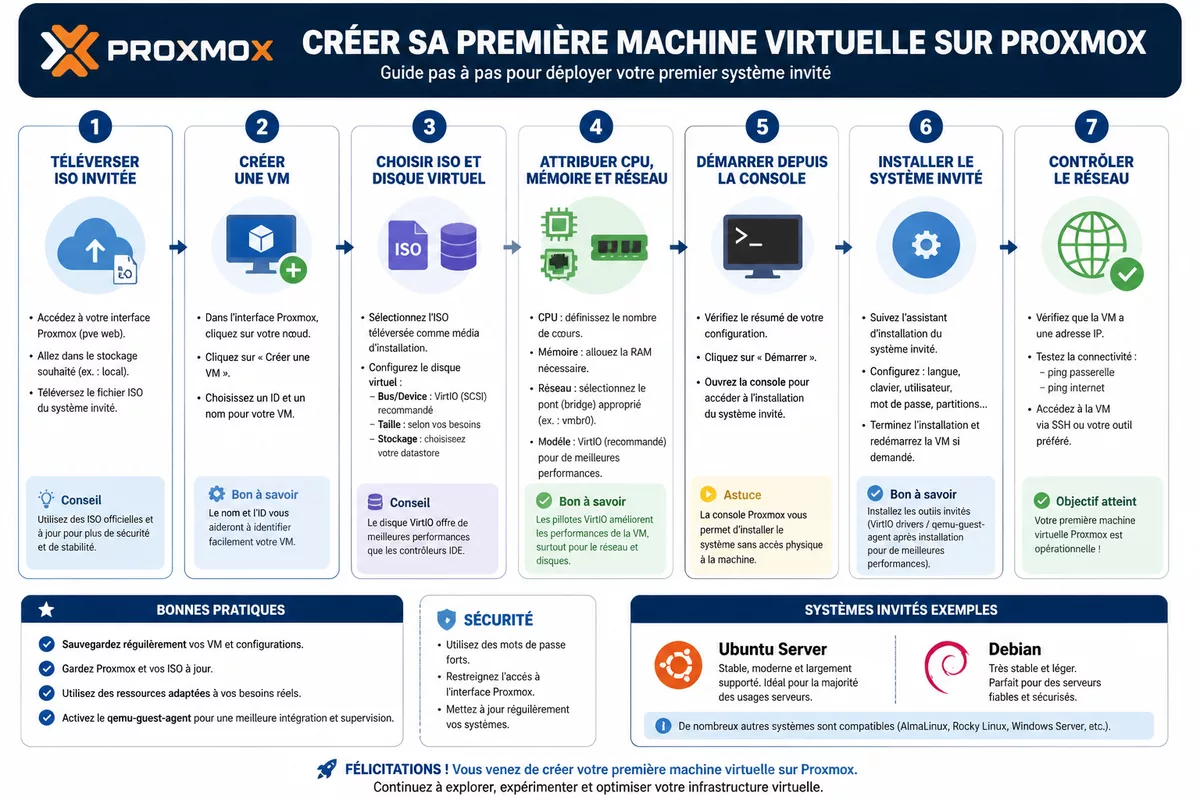
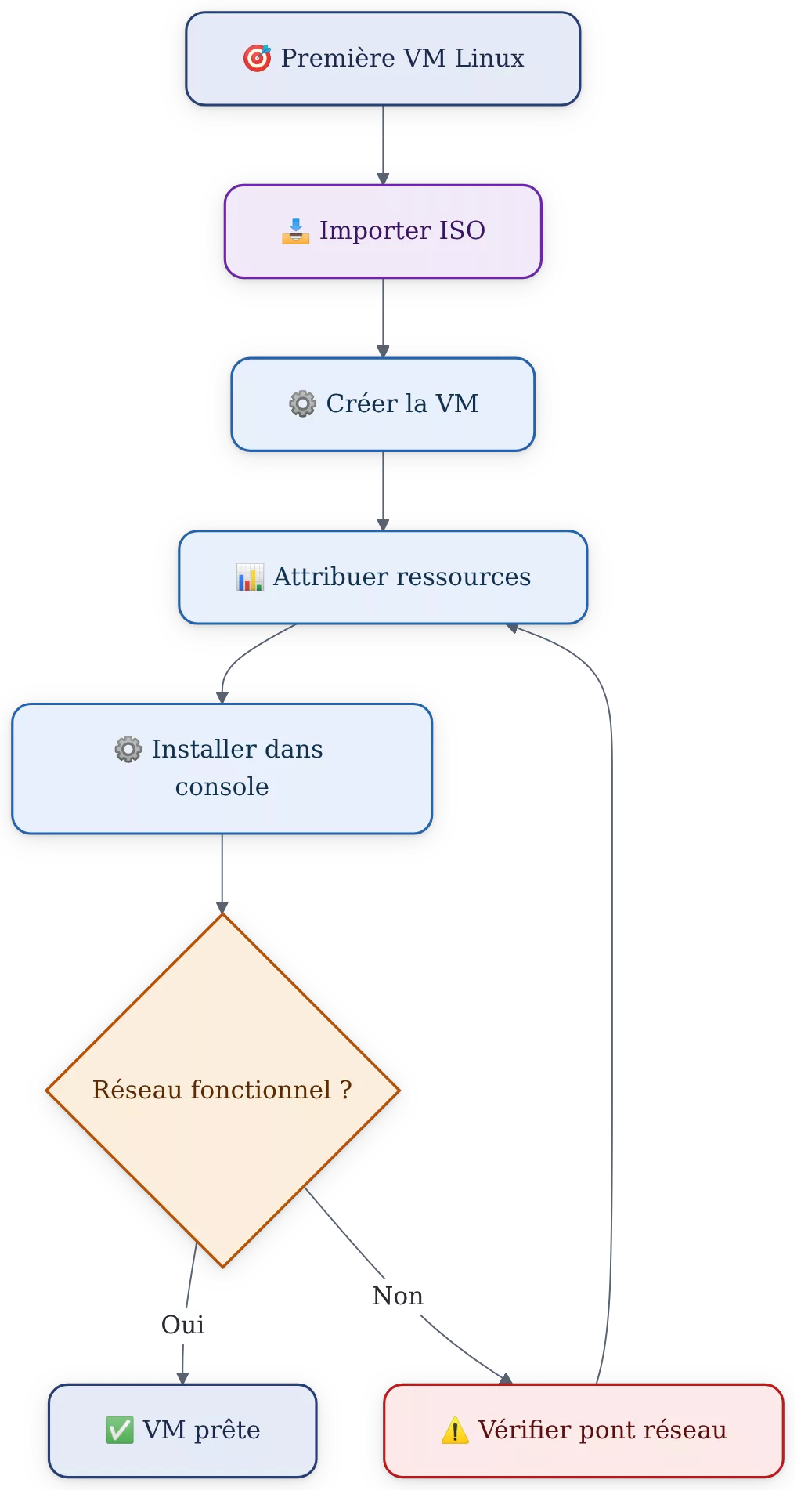
Pour créer une machine virtuelle Proxmox, téléversez d’abord une image ISO du système invité dans un stockage autorisé, lancez l’assistant « Créer une VM », choisissez cette ISO, attribuez un processeur, de la mémoire et un disque, puis démarrez l’invité depuis sa console. Une distribution Linux légère permet de valider la procédure sans surcharger l’hôte.
Étape 8 : importer l’image ISO du système invité
Sélectionnez le stockage prévu pour les ISO dans l’interface Proxmox, puis utilisez l’option de téléversement pour importer le fichier téléchargé. Une ISO Ubuntu Server ou Debian constitue un choix raisonnable pour apprendre, car ces systèmes disposent d’une documentation abondante et fonctionnent sans interface graphique lourde.
Une ISO ne devient pas automatiquement un système installé. L’image sert uniquement de support de démarrage pour lancer l’installateur dans la machine virtuelle. Gardez-la sur le stockage tant que l’installation n’est pas terminée, puis supprimez les fichiers devenus inutiles afin de libérer de l’espace.
Étape 9 : créer la VM et attribuer les ressources
Ouvrez l’assistant de création de machine virtuelle et attribuez un nom explicite, par exemple « ubuntu-test ». Sélectionnez l’ISO téléversée, puis créez un disque virtuel. L’assistant demande aussi le nombre de cœurs CPU, la quantité de mémoire et l’interface réseau virtuelle.
| Réglage | Premier essai raisonnable | Vigilance |
|---|---|---|
| Nom de la VM | Nom court décrivant le rôle | Évitez les noms génériques difficiles à distinguer |
| Mémoire | Dimensionnée selon l’ISO et la RAM de l’hôte | Ne réservez pas presque toute la mémoire physique |
| Disque virtuel | Capacité suffisante pour le système et ses données | Le stockage peut être consommé rapidement par plusieurs VM |
| Réseau | Interface virtuelle reliée au pont réseau de l’hôte | Vérifiez que le bon adaptateur physique est utilisé |
Une répartition prudente consiste à laisser de la mémoire et de l’espace libre à l’hôte. Le serveur Proxmox doit rester stable même lorsque la machine virtuelle démarre ou effectue une mise à jour. Les valeurs exactes dépendent du système invité ; lisez la documentation de la distribution choisie avant de fixer les ressources.
Étape 10 : démarrer l’installation dans la console
Démarrez la VM, ouvrez l’onglet Console et suivez l’installateur du système invité. La console intégrée permet d’utiliser la machine sans écran ni clavier connectés en permanence au serveur physique. Le résultat attendu est un système Linux installé sur le disque virtuel, avec un compte utilisateur et une connexion réseau fonctionnelle.
Le premier objectif n’est pas d’héberger dix services : il est de démarrer une VM, de joindre son réseau et de restaurer sa sauvegarde si nécessaire.
Installer Linux sur Proxmox et vérifier le résultat
Une installation Linux sur Proxmox est terminée lorsque la machine virtuelle démarre depuis son disque virtuel, obtient une adresse réseau et reste accessible après un redémarrage. Retirez l’ISO du lecteur virtuel après l’installation afin d’éviter que la VM ne relance l’installateur au prochain démarrage.
Étape 11 : retirer le média d’installation
Arrêtez la machine virtuelle si le système invité le demande, puis ouvrez ses paramètres matériels. Retirez l’ISO du lecteur CD/DVD virtuel ou choisissez l’option qui désactive le média. Redémarrez ensuite la VM et vérifiez qu’elle démarre bien sur le disque virtuel créé précédemment.
Étape 12 : contrôler le réseau et les ressources
Connectez-vous au système invité depuis la console ou via SSH uniquement après avoir vérifié son adresse IP et sa configuration réseau. Testez une mise à jour du système invité, consultez l’espace disque disponible et observez l’usage mémoire dans l’interface Proxmox. Ces contrôles simples détectent rapidement une VM sous-dimensionnée.
Un premier cas d’usage utile consiste à installer un service Linux bien documenté dans cette VM de test. Par exemple, un serveur GraphHopper sous Ubuntu peut servir de projet secondaire lorsque les bases de l’hyperviseur, du réseau et de la sauvegarde sont déjà comprises.
Comment sauvegarder et sécuriser votre premier serveur ?
Pour sauvegarder un serveur domestique Proxmox, créez une archive de la machine virtuelle vers un stockage distinct du disque principal, puis vérifiez qu’elle apparaît dans la liste des sauvegardes et qu’elle peut être restaurée dans un environnement de test. Une sauvegarde non vérifiée reste une hypothèse, pas une protection.
Étape 13 : créer une première sauvegarde de VM
Sélectionnez la machine virtuelle, ouvrez l’outil de sauvegarde et choisissez une destination disponible. Une archive locale permet de découvrir le mécanisme, mais elle protège mal contre la panne du disque principal. Pour une sauvegarde machine virtuelle utile, préférez à terme un second support ou un stockage réseau séparé.
Notez l’emplacement, la date et la taille de l’archive. Testez ensuite une restauration sous un identifiant différent si votre capacité de stockage le permet. La restauration valide à la fois l’archive, la procédure et votre capacité à retrouver un service après un incident.
Étape 14 : appliquer les règles de sécurité de base
Gardez l’interface Proxmox VE sur le réseau local, appliquez les mises à jour, utilisez des mots de passe uniques et limitez les comptes ayant des droits élevés. L’accès distant, s’il devient nécessaire, demande une architecture dédiée, par exemple un VPN correctement configuré ; il ne doit pas reposer sur une simple redirection de port de l’interface d’administration.
- Conservez Proxmox VE et les systèmes invités à jour.
- Créez un compte nominatif pour les tâches quotidiennes quand cela est possible.
- Activez l’authentification à deux facteurs selon la documentation officielle.
- Planifiez des sauvegardes régulières vers un emplacement distinct.
- Documentez l’adresse IP, les comptes, les disques et les rôles des VM.
Les principes de durcissement applicables aux machines Linux invitées restent valables après la virtualisation. Le guide pour sécuriser un VPS Linux dès l’installation peut compléter la configuration du système installé dans votre VM, sans remplacer les protections de l’hôte Proxmox.
Erreurs fréquentes lors d’une installation Proxmox VE débutant
Les erreurs d’un débutant sur Proxmox VE proviennent souvent du stockage, de la configuration réseau ou d’une allocation excessive de ressources à la première VM. Chaque problème se corrige plus facilement lorsque les choix initiaux sont notés : adresse IP, disque utilisé, quantité de RAM attribuée et emplacement des sauvegardes.
Le serveur démarre sur la clé USB après l’installation
Le BIOS ou l’UEFI peut conserver la clé USB en premier dans l’ordre de démarrage. Retirez la clé après la fin de l’installation ou modifiez l’ordre de boot. Vérifiez ensuite que le disque interne contenant Proxmox VE est sélectionné comme périphérique principal.
La machine virtuelle ne démarre pas
Une VM peut refuser de démarrer si l’hôte manque de mémoire, si le stockage est saturé ou si les paramètres matériels ont été modifiés sans cohérence. Consultez les tâches récentes et le journal affiché dans l’interface. Réduisez les ressources attribuées à d’autres invités avant d’augmenter la mémoire ou les cœurs de la VM concernée.
L’interface web est inaccessible
Une interface Proxmox inaccessible peut signaler une mauvaise adresse IP, un câble réseau débranché, une adresse en conflit ou un mauvais réseau sur l’ordinateur utilisé pour l’administration. Branchez temporairement un écran au serveur pour relever l’adresse affichée, puis vérifiez que votre second ordinateur se trouve bien sur le même réseau local.
Le réseau ne fonctionne pas dans la VM
Une machine virtuelle sans réseau peut utiliser un mauvais pont réseau ou une configuration incomplète dans le système invité. Vérifiez d’abord que l’hôte Proxmox lui-même est joignable. Vérifiez ensuite l’interface virtuelle de la VM et les paramètres réseau du système invité, sans modifier simultanément plusieurs réglages.
Le disque se remplit plus vite que prévu
Les ISO téléchargées, les disques virtuels, les snapshots et les sauvegardes occupent tous du stockage. Supprimez les ISO inutilisées et les archives de test après validation. Ne supprimez jamais un disque virtuel ou une sauvegarde dont le rôle n’est pas clairement identifié.
Proxmox VE ou alternatives : quel choix pour un premier laboratoire maison ?
Proxmox VE convient à un premier laboratoire maison lorsque vous souhaitez administrer des machines virtuelles et des conteneurs depuis une interface web dédiée. VMware Workstation, VirtualBox et Hyper-V répondent aussi à des besoins de virtualisation, mais ils ne ciblent pas exactement le même mode de déploiement ni le même niveau d’administration serveur.
| Solution | Cas d’usage | Point fort | Limite pour un serveur domestique |
|---|---|---|---|
| Proxmox VE | PC dédié à la virtualisation à la maison | Administration web, VM KVM et conteneurs LXC | Demande un disque dédié et quelques bases réseau |
| VirtualBox | Tester ponctuellement un système sur un PC de bureau | Prise en main simple depuis le système principal | Le PC hôte reste dépendant de son système de bureau |
| Hyper-V | Virtualisation sur un environnement Windows compatible | Intégration avec l’écosystème Windows | Moins adapté si vous cherchez un hôte libre dédié |
| VMware Workstation | Tests locaux sur poste de travail | Outils de virtualisation connus du monde professionnel | Ce n’est pas un hyperviseur domestique dédié comparable à Proxmox VE |
Le verdict est simple : choisissez Proxmox VE si vous acceptez de consacrer un ordinateur à la virtualisation à la maison et si vous voulez apprendre une administration proche d’un environnement serveur. Choisissez VirtualBox ou Hyper-V si votre objectif se limite à lancer temporairement une VM sur votre ordinateur quotidien.
Sources utiles à consulter
La documentation officielle reste la référence lorsque l’interface, les dépôts ou les options d’installation évoluent. Les menus peuvent changer selon les versions ; vérifiez donc l’aide de l’éditeur avant une opération qui touche au stockage, au réseau ou aux comptes administrateurs.
- Téléchargements Proxmox VE → ISO officielle → préparer le média d’installation → vérifier le fichier avant écriture sur USB.
- Guide d’administration Proxmox VE → stockage, VM, sauvegarde et permissions → confirmer les options de l’interface → tenir compte de votre version.
- Documentation des dépôts → sources de paquets et mises à jour → maintenir l’hôte → ne pas modifier un dépôt au hasard.
- Documentation sur l’authentification à deux facteurs → protection des comptes → renforcer l’accès administrateur → conserver les codes de récupération de manière sûre.
À retenir
- 🖥️ Réservez un disque dédié : l’installation de Proxmox VE efface sa destination.
- 📦 Commencez par une VM Linux simple avant d’ajouter des services permanents.
- 🔒 Gardez l’interface d’administration sur le réseau local et activez les protections disponibles.
- 💾 Sauvegardez la VM sur un support distinct et testez une restauration.
- 📊 Surveillez la RAM et l’espace disque avant de créer plusieurs invités.
Questions fréquentes sur Proxmox VE
Proxmox VE est-il adapté à un débutant ?
Proxmox VE convient à un débutant méthodique qui accepte de dédier un ordinateur à la virtualisation. L’interface web simplifie la création de VM, mais le stockage, le réseau et les sauvegardes demandent une attention réelle. Une première VM Linux est un apprentissage plus sûr qu’un service critique.
Quelle quantité de mémoire faut-il prévoir pour commencer ?
Une base de 2 Go de RAM permet une découverte très limitée de l’hôte, tandis que 4 Go offrent davantage de marge pour un usage modéré. La mémoire nécessaire dépend surtout du système invité et des services exécutés. Vérifiez l’usage réel dans l’interface avant de créer une seconde VM.
Peut-on installer Proxmox VE sur un ancien ordinateur ?
Un ancien ordinateur peut convenir s’il possède un processeur 64 bits compatible avec Intel VT-x ou AMD-V, assez de mémoire et un disque disponible. L’âge du matériel ne suffit pas pour décider. Vérifiez aussi la stabilité du réseau Ethernet, la santé du disque et le refroidissement avant de lui confier des services réguliers.
Faut-il utiliser une machine virtuelle ou un conteneur Proxmox ?
Une machine virtuelle KVM est préférable pour installer un système complet, tester différentes distributions ou obtenir une isolation plus forte. Un conteneur LXC convient plutôt à un service Linux léger et compatible. Pour une première installation, la VM rend les étapes plus faciles à comprendre et à restaurer.
Peut-on utiliser Proxmox VE pour un serveur de fichiers ou multimédia ?
Proxmox VE peut héberger une VM ou un conteneur destiné à un serveur de fichiers ou à un service multimédia. Le point à traiter avant le déploiement est le stockage : capacité, droits d’accès, sauvegardes et panne d’un disque. Ne confondez pas la virtualisation avec une stratégie de protection des données.