Pourquoi choisir Ollama sur Linux pour installer une IA locale sans complexité inutile
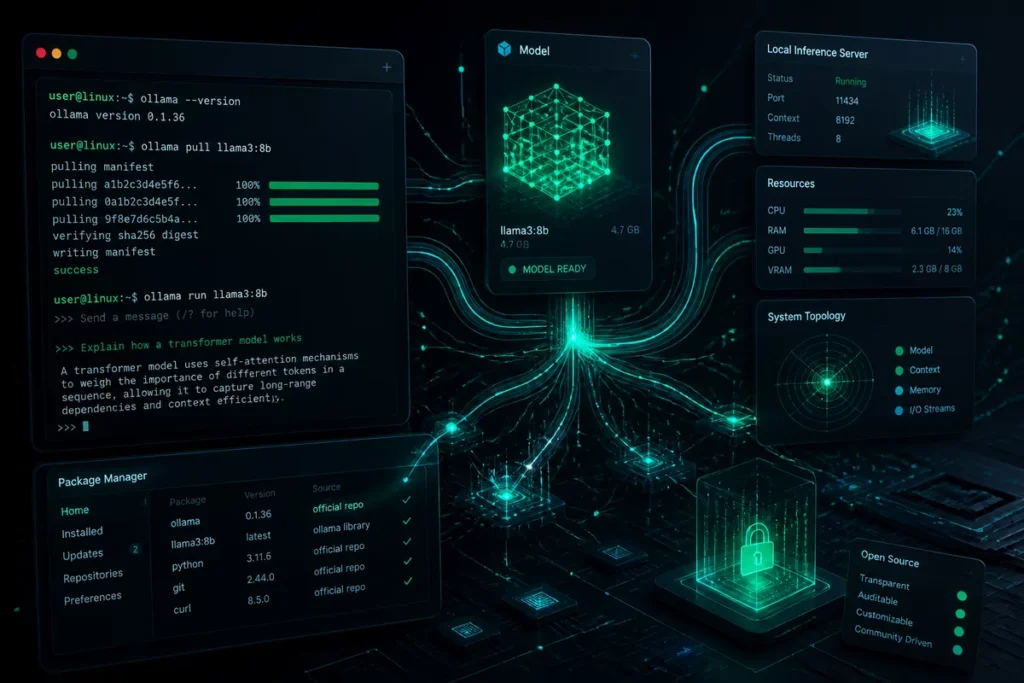
Pourquoi choisir Ollama sur Linux pour installer une IA locale sans complexité inutile
Choisir Ollama sur Linux a du sens quand l’objectif n’est pas de « faire de l’IA » pour la forme, mais d’exécuter un modèle d’IA local avec une chaîne simple, lisible et maîtrisable. Le vrai intérêt tient en trois mots : confidentialité, contrôle et simplicité. On garde davantage la main sur les données, on réduit la dépendance à un service en ligne, et on peut tester rapidement si la machine suit.
La bonne question n’est donc pas seulement comment installer Ollama, mais pourquoi choisir Ollama sur Linux plutôt qu’un service distant ou une pile plus lourde. Cet article met l’accent sur le compromis réel : ce que l’approche locale apporte, ce qu’elle coûte en mémoire et en latence, et comment réussir un premier lancement sans se perdre dans les détails inutiles.
En bref
🧩 Ollama sur Linux permet de lancer un modèle de langage en local avec un parcours d’installation court.
🔒 L’intérêt principal reste la maîtrise des données et la réduction des dépendances à un service en ligne.
⚙️ Le chemin le plus direct passe par le script officiel, puis par une vérification simple du service.
📉 La vraie limite se situe côté machine : taille du modèle, mémoire disponible et accélération éventuelle.
Pourquoi l’approche locale change-t-elle la façon d’utiliser l’IA sur Linux ?
Choisir une IA locale change surtout le rapport de force entre l’utilisateur et le service. On ne « consomme » plus un modèle hébergé ailleurs à chaque requête : on lance un moteur local, on dose la charge, et on accepte que la performance dépende de la machine. C’est moins spectaculaire qu’un abonnement cloud, mais plus concret au quotidien.
Cette approche a deux avantages pratiques. D’abord, les données restent plus proches du poste de travail, ce qui simplifie certains usages sensibles. Ensuite, le déploiement devient plus lisible : une commande, un service, un modèle, puis une vérification. Le revers est clair aussi : si la machine est faible, le confort baisse vite et la latence rappelle que l’IA locale n’efface pas les contraintes matérielles.
Le bon choix n’est pas celui qui promet le plus, mais celui qui tourne de façon stable sur la machine disponible.
Concrètement, l’approche locale change quatre choses :
- la requête ne part pas systématiquement vers un service externe ;
- le choix du modèle dépend de la mémoire et du processeur disponibles ;
- la vitesse ressentie devient un critère central, pas un détail ;
- la maintenance se fait en local, avec ses avantages et ses contraintes.
On comprend alors pourquoi Ollama plaît : il ne vend pas une magie supplémentaire, il réduit la friction d’entrée. C’est précieux quand on veut expérimenter, prototyper ou garder un assistant local simple à relancer.
Comment installer Ollama sur Linux sans complexité inutile ?
Le plus court chemin reste le script officiel, surtout si l’on veut éviter l’empilement de dépendances et les guides trop détournés. Pour une installation manuelle ou un environnement plus verrouillé, la documentation Linux d’Ollama prévoit aussi des variantes selon l’architecture, avec un support officiel pour amd64 et ARM64, ainsi qu’une archive ROCm pour certains GPU AMD.
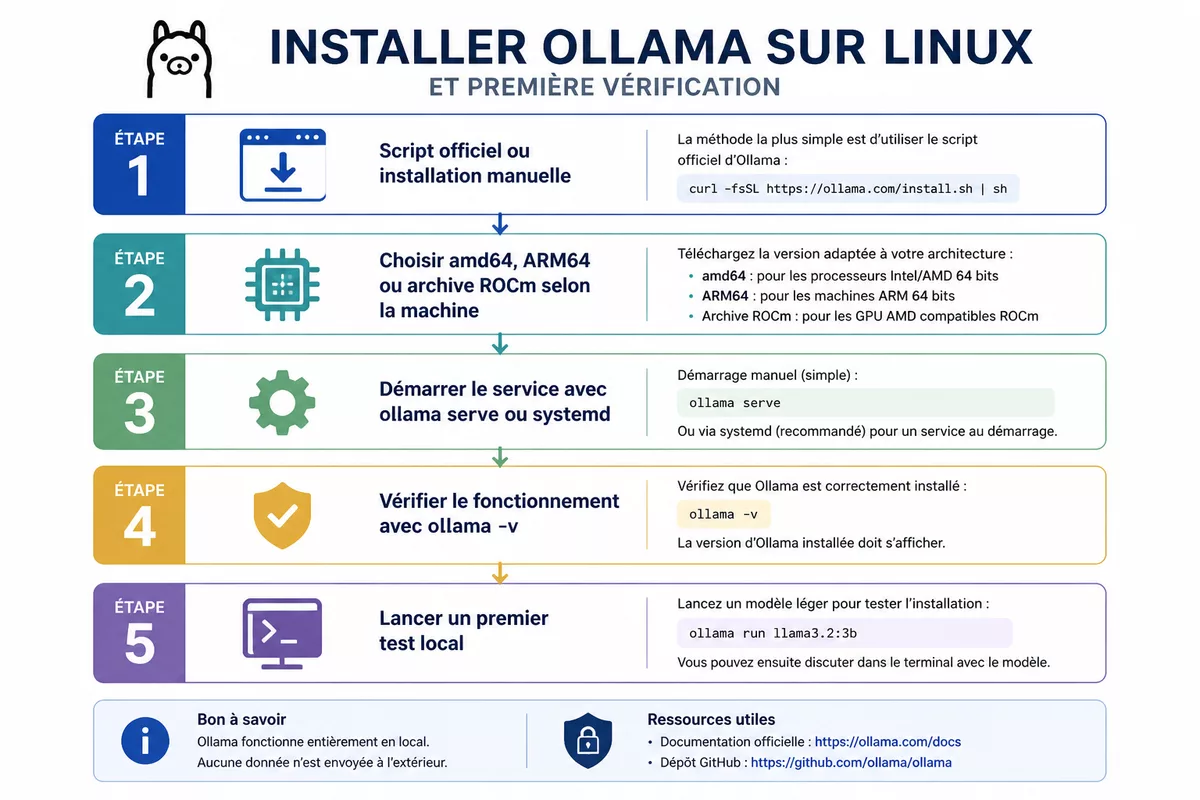
La commande officielle est volontairement directe. Elle résume l’intérêt du projet : faire simple, puis laisser la machine faire le reste. Sur un poste standard, c’est souvent suffisant pour un premier essai ; sur un environnement plus contraint, l’installation manuelle ou la fixation d’une version peuvent devenir utiles.
curl -fsSL https://ollama.com/install.sh | sh| Cas | Chemin conseillé | Point d’attention |
|---|---|---|
| Installation rapide | Script officiel | Le plus simple pour tester sans surcouche |
| Machine amd64 | Archive officielle | Le paquet s’extrait dans /usr |
| Machine ARM64 | Archive officielle | Même logique d’extraction dans /usr |
| GPU AMD compatible | Archive ROCm | Vérifier la compatibilité matérielle avant d’aller plus loin |
Pour un environnement propre, la documentation recommande aussi de faire d’Ollama un service systemd au démarrage. Le fichier se place dans /etc/systemd/system/ollama.service et les directives clés sont explicites : ExecStart=/usr/bin/ollama serve, User=ollama, Group=ollama, Restart=always et RestartSec=3. On retrouve ici l’idée centrale : un assistant local doit rester simple à relancer.
sudo systemctl daemon-reload
sudo systemctl enable ollama
Pour figer une version précise si l’environnement l’exige, la documentation officielle prévoit aussi une variable OLLAMA_VERSION. Cela devient utile dans les contextes où la stabilité compte plus que la nouveauté. On évite ainsi de confondre mise à jour et amélioration automatique.
Comment vérifier que le service répond correctement ?
La vérification doit être très courte : si le binaire répond, si le service se lance et si le premier appel ne bloque pas, la base est bonne. Inutile d’aller plus loin avant cela. La bonne séquence consiste à valider la version, lancer le service, puis confirmer que le démon tient dans le temps.
Une réponse de version ne prouve pas tout, mais elle montre déjà que le binaire existe et que la chaîne de base est en place.
Dans la pratique, on peut contrôler trois paliers :
ollama -vpour vérifier que le programme est bien présent ;ollama servepour démarrer le serveur local ;sudo systemctl daemon-reloadpuissudo systemctl enable ollamapour garder le service au démarrage.
Si quelque chose coince, le problème vient souvent moins du modèle que du service lui-même : mauvais chemin, service non activé, ou conflit avec une installation précédente. Les guides sérieux insistent sur ce point parce qu’un assistant local ne vaut rien s’il faut le remettre en état à chaque redémarrage.
| Commande | Ce qu’elle prouve | Lecture prudente |
|---|---|---|
ollama -v |
Le binaire répond | Le service n’est pas encore validé |
ollama serve |
Le serveur local démarre | La session doit rester stable |
sudo systemctl enable ollama |
Le service démarre au boot | Utile après création du service |
Quel modèle local choisir selon sa machine ?
Le choix du modèle compte autant que l’installation. Sur une machine modeste, il vaut mieux viser un modèle léger et accepter des réponses un peu moins ambitieuses. Sur une machine plus confortable, on peut monter en gamme, mais la latence, la mémoire disponible et le temps de chargement restent les vrais arbitres.
La logique CPU vs GPU est simple à comprendre. Le processeur reste la voie la plus universelle, donc la plus facile à déployer. Une carte graphique compatible peut améliorer le confort, mais elle ajoute une couche de compatibilité et de pilotage. Pour les GPU AMD, la documentation officielle prévoit une archive ROCm dédiée ; c’est un signal clair : l’accélération est utile, mais elle doit rester alignée avec la machine.
| Profil de machine | Choix le plus raisonnable | Limite principale |
|---|---|---|
| Machine modeste | Modèle léger | Réponses moins riches, mais usage plus fluide |
| Machine équilibrée | Modèle intermédiaire | Compromis entre qualité et vitesse |
| Machine plus puissante | Modèle plus ambitieux | Charge mémoire et latence à surveiller |
| GPU AMD compatible | Chaîne ROCm | Compatibilité à valider avant l’installation |
Avant de lancer un modèle local, trois critères suffisent souvent à décider :
- le volume de mémoire disponible ;
- la tolérance à la latence ;
- le niveau de qualité attendu pour les réponses.
Cette grille évite une erreur fréquente : choisir un modèle pour son nom, alors qu’il faudrait le choisir pour sa charge réelle. C’est là que l’on comprend pourquoi Ollama sur Linux intéresse les utilisateurs pragmatiques : l’outil simplifie le lancement, mais il n’efface pas l’arbitrage matériel.
Peut-on garder un usage simple avec une interface graphique ?
Oui, mais à une condition : la couche graphique doit rester une aide, pas un camouflage. Une interface visuelle peut rendre l’usage plus confortable, surtout pour ceux qui veulent éviter le terminal au quotidien. Elle ne change pas le fond du sujet : le modèle reste local, la machine fixe les limites, et le service doit rester stable.
L’intérêt d’une interface graphique est surtout ergonomique. Elle réduit la friction, améliore la lisibilité des échanges et peut rendre l’assistant local plus accessible à un usage répétitif. En revanche, elle ajoute aussi une surface de maintenance. Plus on empile de couches, plus on perd en clarté quand un problème apparaît.
Le terminal sert à valider, l’interface graphique sert à conforter l’usage. Les deux n’ont pas le même rôle.
Dans une logique simple, la bonne méthode consiste à valider d’abord le socle en ligne de commande, puis à ajouter une interface seulement si elle apporte un gain réel dans le flux de travail. C’est la différence entre un outil utile et une démo qui complique le déploiement sans améliorer le résultat.
Quelles limites et erreurs courantes faut-il anticiper ?
Les problèmes les plus fréquents sont rarement mystérieux : modèle trop lourd, espace disque insuffisant, téléchargement interrompu, service mal déclaré ou machine qui manque de souffle. Dans un environnement local, il faut accepter cette réalité très tôt. Une IA locale mal dimensionnée déçoit vite, alors qu’un modèle plus sobre rend le système nettement plus agréable.
La maintenance mérite aussi un peu de rigueur. La documentation officielle signale qu’en installation manuelle, d’anciennes bibliothèques peuvent devoir être nettoyées avec sudo rm -rf /usr/lib/ollama avant mise à jour. C’est un bon rappel : les installations locales vieillissent, et une mise à jour mal préparée peut laisser des fichiers contradictoires.
Le point de vigilance principal concerne la sécurité d’exposition. Une IA locale n’est pas automatiquement exposée au réseau, mais dès qu’on ouvre un service, il faut traiter l’API comme n’importe quel service sensible : limitation d’accès, règles de pare-feu et prudence sur les permissions. La proximité ne dispense jamais d’hygiène système.
Les erreurs à éviter sont généralement les mêmes :
- choisir un modèle trop lourd pour la machine disponible ;
- confondre installation du binaire et service réellement actif ;
- oublier la mise en route via systemd quand le démarrage automatique est voulu ;
- négliger le nettoyage des anciennes bibliothèques lors d’une mise à jour manuelle ;
- ouvrir le service trop largement sans contrôle d’accès.
Le verdict reste simple : Ollama rend l’IA locale plus accessible, mais il ne retire ni la contrainte matérielle ni la discipline minimale de maintenance. C’est précisément ce qui en fait un bon choix pour Linux : l’outil simplifie sans masquer le réel.
Sources utiles à consulter
- Documentation Linux d’Ollama — commande officielle, variantes d’installation, service systemd et mise à jour.
- Page de téléchargement officielle — vue d’ensemble des plateformes supportées et du script d’installation.
- Guide LinuxTricks — contexte d’administration Linux, usage avancé et maintenance.
À retenir
- 🧭 Ollama simplifie le lancement local sans supprimer les contraintes matérielles.
- 🔒 L’intérêt principal reste la maîtrise des données et la dépendance réduite au cloud.
- ⚙️ Le script officiel est le chemin le plus court pour un premier test fiable.
- 📦 Le choix du modèle doit suivre la machine, pas l’inverse.
- 🛡️ Un service local doit être vérifié, maintenu et protégé comme n’importe quel service sensible.
FAQ
Faut-il une carte graphique puissante pour utiliser Ollama sur Linux ?
Non. Le processeur suffit pour démarrer et tester un modèle local. Une carte graphique compatible peut améliorer le confort, mais elle n’est pas obligatoire pour comprendre le fonctionnement ni pour obtenir un premier résultat utile.
Quelle est la méthode la plus simple pour installer Ollama ?
La méthode la plus courte est le script officiel. Il réduit les étapes et évite de dépendre d’un guide tiers. L’installation manuelle reste utile si l’environnement est verrouillé ou si l’on veut mieux contrôler les fichiers installés.
Comment savoir si le modèle choisi est trop lourd ?
Les signes sont assez nets : lenteur marquée, montée en charge importante ou réponses qui tardent à arriver. Dans ce cas, il vaut mieux descendre d’un niveau et choisir un modèle plus léger plutôt que d’insister.
Peut-on mettre à jour Ollama sans tout recommencer ?
Oui, mais la mise à jour doit rester propre. La documentation officielle prévoit des méthodes de mise à jour et signale aussi qu’une installation manuelle peut nécessiter un nettoyage d’anciennes bibliothèques avant reprise.
Pourquoi utiliser systemd avec Ollama ?
Parce que cela évite de relancer le service à la main après chaque redémarrage. Le démarrage automatique rend l’outil plus stable au quotidien et rapproche l’usage d’un vrai service système plutôt que d’un test ponctuel.