PairDrop transfert de fichiers : comment envoyer des fichiers facilement entre appareils

PairDrop transfert de fichiers : comment envoyer des fichiers facilement entre appareils
PairDrop transfert de fichiers sert à envoyer un document, une photo ou plusieurs fichiers entre deux appareils depuis un navigateur. Le principe est simple : vous ouvrez le service, vous repérez l’autre appareil et vous lancez l’envoi sans compte ni installation lourde.
Ce guide explique ce que fait PairDrop, comment il fonctionne et comment l’utiliser pas à pas, avec ses limites réelles et les alternatives utiles. Vous verrez aussi quand il est pertinent, quand il bloque, et quels réflexes adopter pour transférer vite sans perdre de temps.
En bref
🔹 PairDrop est un service de partage de fichiers sans installation, accessible dans un navigateur sur ordinateur et mobile.
🔹 Le transfert repose sur un usage pair à pair, avec appairage par code ou QR code selon le mode choisi.
🔹 Il est pratique pour envoyer vite des fichiers entre appareils, surtout quand on veut éviter le cloud et les pièces jointes.
🔹 Le vrai point de vigilance reste le réseau : si les appareils ne se voient pas, il faut d’abord vérifier la connexion et le navigateur.
Ce qu’il faut préparer avant d’utiliser PairDrop
Avant d’ouvrir PairDrop, prévoyez au minimum deux appareils compatibles, un navigateur récent et un fichier prêt à l’envoi. Si vous utilisez le même réseau local, la découverte des appareils est généralement plus simple ; si ce n’est pas le cas, le mode public ou l’appairage reste l’option à tester.
- Un ordinateur, un téléphone ou une tablette avec un navigateur moderne.
- Une connexion stable pour les deux appareils.
- Le fichier à envoyer, déjà identifié et accessible.
- L’espace suffisant sur l’appareil qui reçoit.
- Un navigateur à jour si la détection tarde ou échoue.
Qu’est-ce que PairDrop ?
PairDrop est un outil de transfert de fichiers multiplateforme pensé pour aller droit au but. Il permet d’envoyer des fichiers entre appareils sans passer par une inscription ni par un service de stockage en ligne, ce qui le rapproche d’une logique AirDrop, mais dans un cadre plus ouvert.
Le service est présenté comme gratuit et open source, avec une utilisation possible dans un navigateur sur les principaux systèmes. Le site officiel et le dépôt du projet confirment aussi des fonctions utiles au quotidien, comme l’appairage par code ou QR code et l’envoi de plusieurs fichiers.
« PairDrop vaut surtout quand il remplace un détour inutile : mail, clé USB ou service cloud pour un fichier qui doit juste passer d’un appareil à l’autre. »
Comment fonctionne PairDrop ?
PairDrop fonctionne comme un espace de rencontre entre appareils : chacun ouvre la page, l’autre apparaît, puis le transfert démarre. Selon le contexte, vous pouvez soit appairer deux appareils de façon plus durable, soit utiliser une salle publique temporaire pour un échange ponctuel.

La logique est simple à retenir : un appareil envoie, l’autre accepte. D’après la documentation du projet, plusieurs fichiers peuvent aussi être regroupés dans une archive ZIP, ce qui évite de relancer le transfert plusieurs fois.
Comment utiliser PairDrop pas à pas ?
Pour envoyer un fichier avec PairDrop, partez du plus simple : ouvrez le service sur les deux appareils, identifiez la cible, sélectionnez le fichier, puis validez l’envoi. Le bon réflexe est de vérifier le bon appareil avant d’accepter, surtout si plusieurs écrans sont visibles à proximité.
-
Étape 1 : ouvrir PairDrop sur les deux appareils
Lancez le site dans un navigateur récent sur l’appareil qui envoie et sur celui qui reçoit. Le but est d’obtenir rapidement la détection mutuelle sans configuration inutile.
-
Étape 2 : choisir le mode de connexion
Si les appareils se voient, utilisez l’appairage proposé. Sinon, testez le code ou le QR code selon le mode affiché, afin de créer une liaison simple entre les deux écrans.
-
Étape 3 : sélectionner le fichier à envoyer
Choisissez un document, une image, une vidéo ou plusieurs éléments à la fois. Si vous devez envoyer un lot, regrouper les fichiers avant l’envoi permet souvent de gagner du temps.
-
Étape 4 : accepter le transfert sur l’appareil cible
Vérifiez le nom ou l’icône de l’appareil destinataire, puis acceptez le transfert. Une fois validé, laissez le navigateur ouvert jusqu’à la fin du téléchargement.
Quels fichiers peut-on transférer avec PairDrop ?
PairDrop convient bien aux fichiers du quotidien : documents, images, captures d’écran, archives et vidéos courtes ou moyennes. Le point décisif n’est pas seulement le type de fichier, mais la stabilité du navigateur et du réseau au moment de l’échange.
| Type de fichier | Usage courant | Point de vigilance |
|---|---|---|
| Document PDF ou bureautique | Envoyer un contrat, une note ou une facture | Vérifier le bon appareil de réception |
| Photo ou image | Partager une capture d’écran ou un visuel | Attention à la taille si plusieurs images sont groupées |
| Vidéo | Transférer un rush ou un extrait | La vitesse dépend beaucoup du réseau |
| Plusieurs fichiers | Envoyer un lot d’un seul coup | L’archive ZIP peut simplifier le tri à l’arrivée |
- Bon pour les fichiers ponctuels à transmettre rapidement.
- Moins adapté si vous voulez conserver un historique dans le cloud.
- Utile quand le destinataire n’est pas sur le même système que vous.
PairDrop est-il sûr et confidentiel ?
PairDrop réduit la friction, mais il ne supprime pas le besoin de vigilance. Le bon réflexe consiste à vérifier l’appareil destinataire avant d’accepter un envoi, surtout quand plusieurs appareils sont proches ou quand vous travaillez sur un réseau partagé.
Le service a l’intérêt d’éviter le dépôt automatique dans un espace de stockage en ligne, ce qui limite l’intermédiaire inutile. En revanche, la prudence reste la même que pour tout transfert direct : si le contexte réseau est peu fiable ou si l’appareil cible n’est pas clairement identifié, mieux vaut interrompre et recommencer proprement.
« Si les appareils ne se voient pas, le problème vient souvent du réseau ou du navigateur, pas du fichier lui-même. »
PairDrop sur téléphone, ordinateur et tablette
PairDrop est pensé pour fonctionner sur les appareils courants : ordinateur, smartphone et tablette, avec une compatibilité annoncée pour Windows, Linux, Android, iPhone et Mac. La promesse est claire : rester dans le navigateur pour éviter les installations lourdes, tout en gardant un usage simple au quotidien.
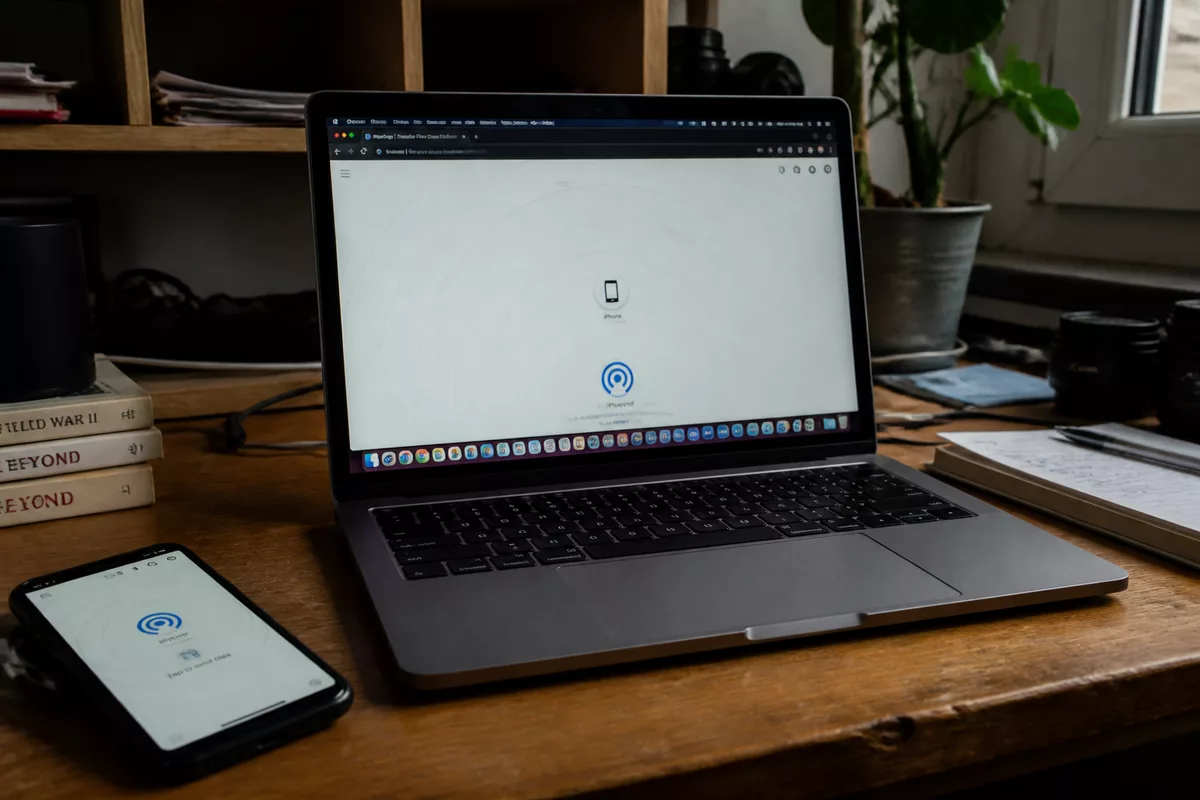
Sur ordinateur, PairDrop est pratique pour envoyer des fichiers de travail. Sur mobile, il sert surtout à récupérer vite des images, des documents ou des pièces jointes, à condition de garder l’écran actif et la connexion stable pendant le transfert.
| Appareil | Usage le plus simple | Vigilance |
|---|---|---|
| Windows / Mac / Linux | Transférer des documents ou des archives | Garder un navigateur à jour |
| Android | Envoyer rapidement des photos ou des fichiers reçus | Vérifier les autorisations et le téléchargement |
| iPhone / iPad | Partager des captures, images ou PDF | Surveiller l’espace disponible et l’onglet actif |
Quelles sont les limites de PairDrop ?
PairDrop est bon sur un point précis : l’envoi rapide entre appareils. Il devient moins convaincant dès qu’on attend un service de stockage, un historique de fichiers ou une logique de collaboration plus large.
- La détection peut dépendre du réseau et du navigateur utilisé.
- Le service n’est pas une solution d’archivage à long terme.
- La vitesse réelle varie selon la connexion et la taille des fichiers.
- Sur certains réseaux filtrés, la découverte peut être moins fluide.
En pratique, PairDrop rend service quand le besoin est ponctuel et immédiat. S’il faut partager, classer, conserver ou suivre des versions, un autre outil sera souvent plus adapté.
Quelles sont les meilleures alternatives à PairDrop ?
Pour choisir une alternative à PairDrop, partez d’un critère simple : même écosystème, partage web ou envoi par lien. PairDrop est le plus intéressant quand vous voulez rester dans un usage direct et multiplateforme, sans passer par un compte ni par un cloud inutile.
| Outil | Points forts | Limites | Quand le choisir |
|---|---|---|---|
| PairDrop | Multiplateforme, simple, sans inscription, usage navigateur | Dépend du réseau et de la détection des appareils | Pour envoyer vite entre appareils différents |
| AirDrop | Très fluide dans l’écosystème Apple | Réservé aux appareils Apple | Si vous êtes uniquement sur iPhone, iPad et Mac |
| Snapdrop | Approche proche, usage web simple | Moins intégré selon les appareils et les contextes | Si vous cherchez une solution web proche de PairDrop |
| WeTransfer | Partage par lien et envoi à distance | Passe par un service cloud | Si le destinataire n’est pas disponible en même temps |
Si vous voulez une alternative très simple dans un seul univers matériel, AirDrop reste le plus fluide côté Apple. Si vous voulez un échange universel entre systèmes, PairDrop garde l’avantage de la souplesse.
Comment dépanner PairDrop quand il ne se détecte pas ?
Quand PairDrop ne détecte pas l’autre appareil, commencez par les vérifications de base avant de changer d’outil. Dans la majorité des cas, le blocage vient d’un détail simple : page à recharger, navigateur à mettre à jour, ou réseau à tester à nouveau.
-
Étape 1 : recharger les deux pages
Fermez et rouvrez PairDrop sur les deux appareils. Cette vérification simple règle souvent une détection incomplète ou un état de session devenu instable.
-
Étape 2 : vérifier le navigateur
Testez un navigateur récent et évitez les versions trop anciennes. Si la découverte est capricieuse, changez de navigateur pour isoler un problème local.
-
Étape 3 : contrôler le réseau
Rapprochez-vous du même réseau ou essayez un environnement plus simple. Dans certains contextes filtrés, la détection peut être perturbée sans que le service soit en cause.
-
Étape 4 : réduire la complexité du test
Commencez par un petit fichier avant d’envoyer un lot entier. Si le premier transfert passe, le problème venait probablement du volume, pas de PairDrop lui-même.
Erreurs fréquentes
- Ouvrir PairDrop sur un seul appareil en pensant que l’autre apparaîtra tout seul.
- Valider le transfert sur le mauvais écran quand plusieurs appareils sont proches.
- Confondre transfert direct et stockage : PairDrop n’est pas un espace d’archivage.
- Lancer un gros envoi sans vérifier le réseau ou la stabilité du navigateur.
- Oublier qu’un appareil en veille ou un onglet fermé coupe souvent le flux.
Bonnes pratiques et optimisations
- Renommez les fichiers avant l’envoi si le destinataire doit les trier vite.
- Gardez les deux appareils visibles et actifs pendant toute la durée du transfert.
- Privilégiez un envoi groupé en ZIP quand plusieurs fichiers doivent arriver ensemble.
- Testez d’abord avec un fichier léger pour valider le circuit.
- Fermez la session une fois le transfert terminé si vous utilisez un appareil partagé.
Sources utiles à consulter
Pour vérifier une fonction précise ou confirmer la compatibilité, mieux vaut repartir des sources de référence. Voici celles qui servent le plus pour PairDrop et son usage courant.
| Source | Ce qu’elle apporte | Usage concret | Vigilance |
|---|---|---|---|
| Site officiel PairDrop | Présentation du service et accès direct | Vérifier l’outil principal et l’interface courante | Contrôler l’écran exact avant un envoi |
| Dépôt GitHub du projet | Documentation technique et fonctions détaillées | Comprendre l’appairage, les salles publiques et les options avancées | Lire les notes du dépôt avant de tirer une conclusion |
| Fiche Google Play | Référence Android de l’application | Vérifier l’existence de l’app et son état de mise à jour | Comparer avec l’usage navigateur selon votre besoin |
| Présentation éditoriale de PairDrop | Lecture grand public et angle d’usage | Comprendre rapidement le positionnement de l’outil | La source éditoriale complète la documentation, elle ne la remplace pas |
Au quotidien, PairDrop est surtout utile quand vous voulez transférer vite, sans friction et sans dépôt dans un cloud. S’il fonctionne sur votre réseau, il remplace proprement les détours inutiles ; s’il ne se détecte pas, le premier réflexe reste toujours de vérifier le navigateur et la connexion.
À retenir
- 🔹 PairDrop sert à envoyer des fichiers rapidement entre appareils, depuis un navigateur.
- 🔹 L’outil évite l’inscription et s’utilise sans installation lourde.
- 🔹 Le transfert repose sur l’appairage, avec code ou QR code selon le mode.
- 🔹 Les limites viennent surtout du réseau, du navigateur et de la détection.
- 🔹 Pour l’écosystème Apple, AirDrop reste plus simple ; pour le web, PairDrop est plus souple.
Questions fréquentes
PairDrop est-il gratuit ?
Oui, PairDrop est présenté comme gratuit. C’est l’un de ses principaux arguments, avec l’usage sans inscription et la compatibilité multiplateforme.
Faut-il créer un compte pour envoyer un fichier ?
Non, l’usage courant ne repose pas sur un compte. Vous ouvrez le service sur les appareils concernés, puis vous lancez le transfert directement.
PairDrop fonctionne-t-il entre un téléphone et un ordinateur ?
Oui, c’est même l’un de ses cas d’usage les plus pratiques. Vous pouvez envoyer une photo depuis un téléphone vers un ordinateur, ou l’inverse, tant que les appareils se détectent correctement.
Peut-on envoyer plusieurs fichiers d’un coup ?
Oui, plusieurs fichiers peuvent être transférés ensemble. Selon le contexte, les regrouper dans une archive ZIP peut simplifier la réception et le classement.
Que faire si PairDrop ne voit pas l’autre appareil ?
Rechargez d’abord les deux pages, puis vérifiez le navigateur et le réseau. Si le problème persiste, testez avec un petit fichier sur un environnement plus simple pour isoler la cause.