Page blanche et adresse interne de fichier : comprendre son origine

Page blanche et adresse interne de fichier : comprendre son origine
Une page blanche associée à une adresse interne de fichier indique généralement qu’une application, un navigateur intégré ou le système tente d’afficher une ressource locale ou temporaire. Cette adresse ne suffit pas à identifier la cause : le fichier peut être vide, inaccessible, mal généré ou simplement non rendu.
Le diagnostic dépend donc de l’application, de l’appareil, de l’action déclenchante et de la répétition du problème. Les vérifications ci-dessous permettent de distinguer une ressource locale d’une page web publique, de relever les bons indices et d’éviter de supprimer trop vite un fichier ou un cache.
En bref
🔎 Une adresse interne n’est généralement pas un site Internet : elle sert à afficher une ressource gérée localement par une application ou un système.
📄 Une page blanche ne prouve pas que le fichier est supprimé : le contenu peut être vide, en cours de chargement, inaccessible ou non pris en charge.
🛡️ Commencez par les actions réversibles : identifier l’application, noter le contexte, relancer sans supprimer les données et vérifier les mises à jour.
📞 Si le problème bloque une fonction importante ou revient après une mise à jour, transmettez un diagnostic anonymisé au support plutôt que de modifier les fichiers internes.
Que révèle — et que ne révèle pas — une adresse interne de fichier ?
Une adresse interne est une référence utilisée par une application ou un système pour ouvrir une ressource qui n’est pas nécessairement publiée sur Internet. La présence d’une telle adresse montre surtout qu’un composant tente d’afficher un contenu ; elle ne permet pas, à elle seule, d’identifier le fichier, l’application ou la panne.

Une adresse interne constitue un indice de contexte, pas un diagnostic technique.
Une adresse locale ou temporaire peut apparaître sans que le contenu soit accessible depuis un autre appareil. Une application peut générer un fichier intermédiaire pour préparer un aperçu, afficher une pièce jointe ou charger une donnée sans créer de page web publique.
Adresse locale, fichier temporaire et page publique : quelles différences
Un fichier local est enregistré sur l’appareil ou dans un espace contrôlé par une application. Un fichier temporaire sert souvent d’étape intermédiaire pendant un téléchargement, une conversion ou un aperçu. Le cache conserve des données recréables destinées à accélérer un affichage, tandis qu’une page web publique est fournie par un serveur et accessible selon une adresse Internet.
| Type de ressource | Rôle habituel | Ce qu’une page blanche peut signifier | Vérification prudente |
|---|---|---|---|
| Fichier local | Contenu stocké sur l’appareil | Fichier vide, déplacé ou non pris en charge | Identifier l’application qui l’a créé |
| Fichier temporaire | Étape intermédiaire d’un chargement ou d’un aperçu | Génération interrompue ou chemin devenu invalide | Reproduire l’action sans supprimer le fichier |
| Cache | Données conservées pour accélérer l’affichage | Données incohérentes ou expiration de la ressource | Consulter la procédure officielle avant tout nettoyage |
| Page web publique | Contenu transmis par un serveur Internet | Erreur de chargement, serveur indisponible ou contenu non rendu | Comparer avec une autre page du même service |
Page vide normale ou affichage défaillant
Un fichier réellement vide ne contient pas de données à afficher. Une page sans contenu visible peut pourtant contenir une structure, un script ou un document que l’application ne sait pas rendre. Un chargement interrompu produit un troisième cas : le contenu existe peut-être, mais il n’a pas été entièrement transmis ou traité.
Observez l’adresse affichée, sa durée d’apparition et l’évolution de l’écran. Une adresse qui change rapidement peut correspondre à une étape de chargement, alors qu’un chemin qui réapparaît toujours après la même action suggère un problème reproductible dans l’application. Un message d’erreur, même bref, est souvent plus utile que la page blanche elle-même.
Quelles sont les causes possibles d’une page blanche dans une application ?
Une page blanche dans une application peut provenir d’une ressource vide, d’un chargement interrompu, d’une autorisation insuffisante ou d’une incompatibilité. Aucune de ces hypothèses ne doit être retenue avant d’avoir identifié l’application, l’appareil et l’action qui précède l’affichage.
Ressource vide, absente ou inaccessible
Une génération de fichier peut s’arrêter avant l’écriture du contenu. Le chemin interne reste alors présent, mais la ressource associée peut être vide ou incomplète. Une ressource déplacée, supprimée ou stockée dans un emplacement auquel l’application n’a plus accès produit un symptôme proche.
Une mise à jour, une restauration de sauvegarde ou un changement de compte peut également rendre un chemin interne invalide. La répétition du problème après une action précise est un indice plus solide que l’apparence de l’adresse. La page blanche ne permet pas de conclure qu’un fichier a été supprimé.
Chargement interrompu ou données temporaires incohérentes
Un téléchargement incomplet, une connexion interrompue ou une conversion arrêtée peuvent laisser une ressource temporaire inutilisable. Le cache peut aussi contenir une version incohérente, mais son nettoyage immédiat n’est pas toujours sans conséquence : certaines applications associent leurs données temporaires à des réglages ou à des contenus en cours.
Comparez l’étendue du problème. Une seule pièce jointe qui ne s’ouvre pas n’oriente pas vers la même cause qu’une page blanche affichée dans toutes les fonctions de l’application. Cette distinction aide à séparer un fichier défectueux d’un problème général d’affichage.
Erreur d’application, autorisation ou incompatibilité
Un navigateur intégré peut échouer à afficher un format que l’application sait pourtant télécharger. Une permission insuffisante peut empêcher la lecture ou la génération d’une ressource. Une version ancienne de l’application, du système ou du format de fichier peut également créer une incompatibilité.
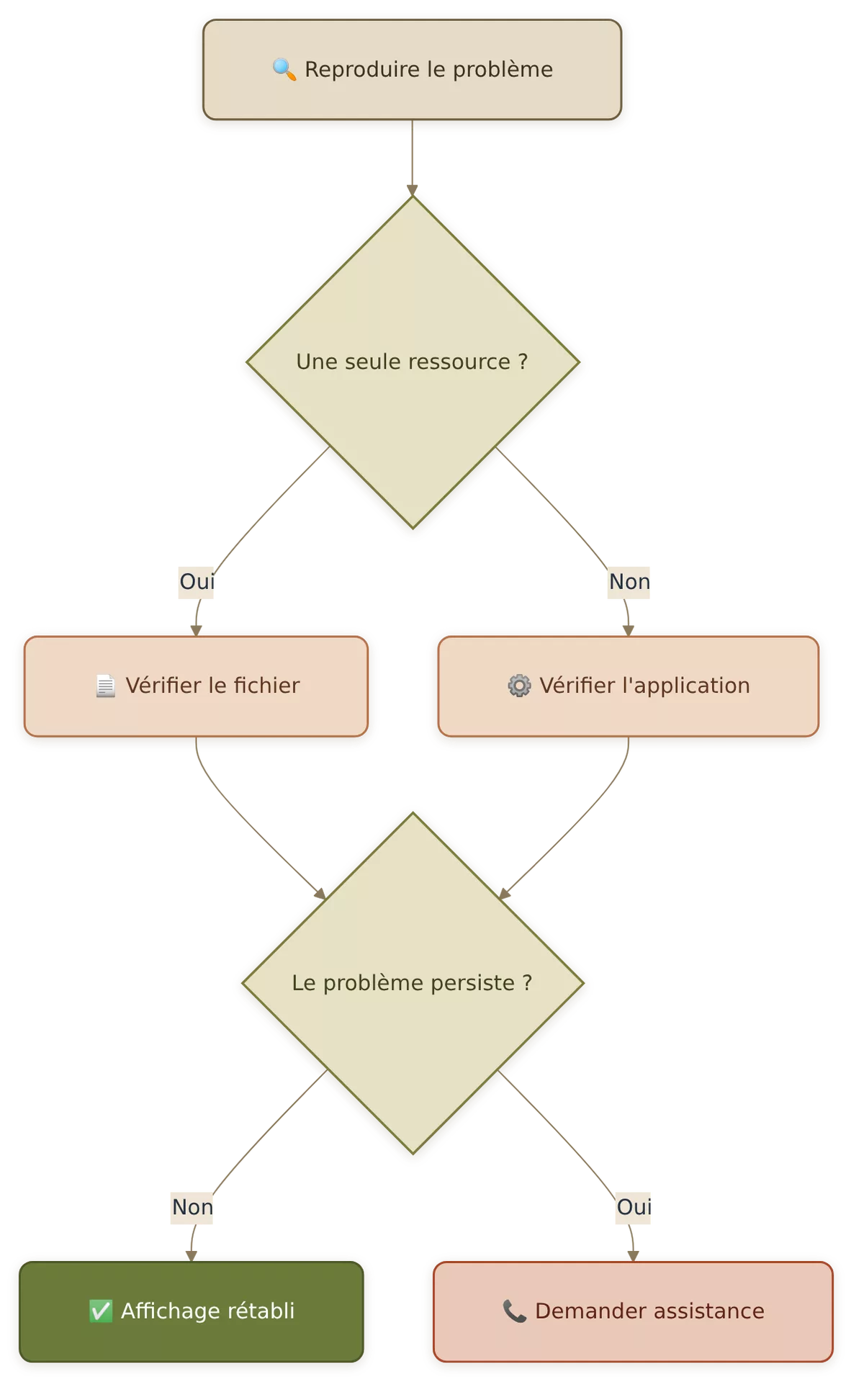
- Une seule ressource est concernée : vérifiez son origine, son format et sa taille apparente.
- Plusieurs fonctions affichent une page vide : examinez l’application, sa mise à jour et son espace disponible.
- Le problème a commencé après une mise à jour : notez la version et consultez l’aide officielle.
- Une autorisation est demandée : vérifiez son intitulé et son utilité avant de l’accepter.
Une page blanche et un fichier inconnu ne constituent pas automatiquement un signe d’infection. Une origine non vérifiée doit toutefois inciter à la prudence : n’ouvrez pas un téléchargement suspect et ne transmettez pas un fichier interne avant d’en connaître la provenance.
Quelles informations relever avant toute manipulation ?
Avant de modifier une application ou un fichier, relevez le nom exact du logiciel, sa version, l’appareil utilisé, le système et l’action qui déclenche la page blanche. Ces éléments permettent de transformer un symptôme vague en problème reproductible et évitent d’appliquer une procédure conçue pour un autre environnement.
Décrire le symptôme de manière reproductible
Notez la suite exacte des actions effectuées avant l’affichage : ouverture d’une pièce jointe, export, téléchargement, restauration ou changement de compte. Indiquez le résultat attendu, le résultat observé et le moment où l’adresse interne apparaît.
- Fermez puis rouvrez l’application sans supprimer de données.
- Répétez l’action initiale et notez si la page blanche revient.
- Testez, lorsque c’est possible, une autre ressource non sensible dans la même application.
- Comparez le résultat après redémarrage de l’appareil.
Le périmètre du problème doit être noté séparément : une ressource, une fonction ou toute l’application. Une adresse qui revient seulement avec un document donné n’appelle pas les mêmes vérifications qu’un affichage vide présent partout.
Partager un diagnostic sans exposer de données privées
Une capture utile montre l’application, le message et l’état de l’écran, mais pas nécessairement le chemin complet. Recadrez l’image et masquez les identifiants, noms de comptes, répertoires personnels, jetons, adresses internes complètes et noms de fichiers sensibles.
Ne transmettez pas un fichier interne ou un téléchargement dont l’origine n’est pas vérifiée. Les problèmes d’adresse peuvent aussi venir d’un faux lien ou d’une page copiée ; les précautions décrites dans ce guide pour éviter les faux sites relèvent du même réflexe : vérifier la source avant de fournir des données ou d’ouvrir un contenu.
Quelles vérifications prudentes permettent d’isoler le problème ?
Le dépannage d’une page blanche doit commencer par les actions réversibles : fermer l’application, reproduire le symptôme, vérifier les mises à jour et consulter l’aide officielle. Chaque étape doit être suivie d’un nouvel essai afin d’identifier ce qui a changé, sans modifier d’emblée le cache ou les fichiers internes.
Fermer, relancer et vérifier l’étendue du problème
Fermez complètement l’application, puis ouvrez-la à nouveau. Si l’application reste bloquée, redémarrez l’appareil et répétez uniquement l’action nécessaire. Cette séquence ne corrige pas toutes les causes, mais elle permet de distinguer un état temporaire d’un problème qui se reproduit.
Vérifiez ensuite si la page blanche concerne une seule page locale, une seule pièce jointe ou plusieurs fonctions. Un affichage vide limité à un document oriente vers la ressource ou son format ; un affichage vide généralisé oriente plutôt vers l’application, le système ou ses données de fonctionnement.
Contrôler les mises à jour et le contexte technique
Recherchez les mises à jour disponibles pour l’application et le système. Consultez l’aide officielle avec le nom exact du logiciel, car une procédure de dépannage varie selon la version et l’appareil. Vérifiez aussi, lorsque le contexte le justifie, la connexion, l’espace de stockage et les autorisations réellement demandées.
- Erreur apparue après une mise à jour : conservez le numéro de version dans le signalement.
- Ressource téléchargée : vérifiez que le téléchargement est terminé et provient de la source attendue.
- Application mobile : contrôlez l’espace disponible et les autorisations liées au fichier.
- Navigateur intégré : comparez avec une autre ressource compatible, sans ouvrir de contenu douteux.
Manipuler le cache uniquement avec précaution
Un cache peut contenir des données recréables, mais les données d’application peuvent aussi inclure des réglages, des sessions ou des contenus importants. Les menus de nettoyage ne recouvrent pas tous la même opération : vider le cache n’équivaut pas à supprimer les données ni à désinstaller l’application.
Nettoyer un cache sans vérifier la procédure officielle peut déplacer le problème au lieu de l’identifier.
Avant toute suppression, effectuez une sauvegarde lorsque l’application le permet et confirmez la différence entre les options proposées dans sa documentation officielle. N’effacez pas un fichier interne simplement parce que son nom ou son adresse vous paraît inhabituel.
Quand faut-il arrêter les essais et demander une assistance technique ?
Demandez une assistance lorsque l’adresse interne réapparaît régulièrement, bloque une fonction importante ou apparaît après une mise à jour. Un support ne peut pas établir un diagnostic fiable à partir d’une page blanche seule : il lui faut le contexte, la version, les étapes de reproduction et un message expurgé.
Les éléments utiles à transmettre au support
Présentez le résultat attendu et le résultat observé en quelques phrases. Ajoutez la date d’apparition, le changement récent éventuel, une capture anonymisée et l’adresse partiellement masquée. Indiquez aussi les vérifications déjà réalisées, sans prétendre qu’une manipulation a résolu le problème si le résultat reste incertain.
- Nom exact et version de l’application.
- Marque de l’appareil et version du système.
- Action déclenchante et fréquence de reproduction.
- Ressource concernée et périmètre du problème.
- Message d’erreur expurgé et résultat des essais réversibles.
Ne supprimez pas le fichier concerné, ne modifiez pas le stockage interne et ne désactivez pas une protection pour forcer l’ouverture. Un fichier interne inconnu doit rester intact jusqu’à l’identification de son rôle ou à la confirmation d’une procédure officielle.
À retenir
- 📌 Une adresse interne indique un contexte d’affichage, pas l’origine certaine de la panne.
- 🔍 Une page blanche peut venir d’un fichier vide, d’un chargement interrompu, d’une permission ou d’une incompatibilité.
- 🗂️ Le nom de l’application, sa version, l’appareil et l’action déclenchante sont les premiers éléments à relever.
- 🔒 Les vérifications réversibles passent avant le nettoyage du cache ou la suppression des données.
- 📞 Un support technique a besoin d’un diagnostic anonymisé et reproductible pour intervenir utilement.
Questions fréquentes
Une adresse interne et une page blanche peuvent correspondre à plusieurs situations techniques. Les réponses suivantes donnent un cadre général, mais l’application, le système et le fichier concerné restent nécessaires pour confirmer la cause.
Cette adresse interne est-elle un site Internet ou une page indexable ?
Une adresse interne correspond généralement à une ressource locale, temporaire ou gérée par une application, et non à une page publique. Elle n’est donc pas nécessairement accessible depuis Internet ni indexable par les moteurs de recherche.
Une page blanche signifie-t-elle forcément une panne ?
Non. La ressource peut être vide, en cours de chargement, inaccessible ou dépourvue d’éléments visibles. La répétition du symptôme, le message affiché et l’étendue du problème permettent de mieux distinguer ces cas.
Pourquoi une application ouvre-t-elle un fichier temporaire ou une page locale ?
Une application peut utiliser une ressource temporaire pour afficher un aperçu, préparer une conversion ou charger une pièce jointe. Le chemin interne évite parfois de publier le contenu sur Internet et ne révèle pas nécessairement le fonctionnement complet de l’application.
Peut-on supprimer le fichier associé à l’adresse interne ?
Il vaut mieux ne rien supprimer avant d’avoir identifié l’application, le rôle du fichier et les conséquences possibles. Une suppression peut retirer une donnée en cours, un réglage ou un élément nécessaire à la récupération d’un contenu.
Quelles informations fournir au support pour diagnostiquer le problème ?
Transmettez le nom et la version de l’application, l’appareil, le système, l’action déclenchante, le message affiché et le caractère reproductible du problème. Ajoutez une capture recadrée et une adresse partiellement masquée, sans fichier interne ni donnée privée non vérifiée.
Sources utiles à consulter
MDN Web Docs — schéma file : description du rôle des adresses de fichiers locales et rappel utile pour distinguer une ressource locale d’une URL publique. La documentation de l’éditeur de l’application reste prioritaire pour les permissions, le cache et les procédures de récupération.
MDN Web Docs — mise en cache HTTP : explications générales sur le cache et ses effets possibles sur l’affichage. Les options réellement proposées dépendent toutefois de l’application, du système et de sa version.