Mon activité Google : consulter, supprimer et mieux protéger son historique

Mon activité Google : consulter, supprimer et mieux protéger son historique
Mon activité Google est l’espace où vous pouvez consulter et gérer certaines activités associées à votre compte Google, comme vos recherches, les sites consultés ou les vidéos regardées. Accédez à myactivity.google.com, connectez-vous, puis utilisez les filtres et les contrôles disponibles pour retrouver ou supprimer une activité.
La page ne contient toutefois pas tous les historiques liés à vos appareils et à vos services. Ce guide explique ce que vous pouvez y voir, comment rechercher une donnée précise, quelles suppressions sont possibles et pourquoi l’historique du navigateur doit être traité séparément.
En bref
🔎 Mon activité Google permet de consulter certaines activités enregistrées sur le compte, selon les services utilisés et les réglages activés.
🗑️ Une activité, une période ou une catégorie peut être supprimée depuis la page officielle, mais cette action ne vide pas automatiquement Chrome, Safari, Firefox ni tous les services Google.
🔒 Pour limiter les risques, vérifiez le compte connecté, activez la validation en deux étapes et ne partagez jamais une capture contenant une recherche, une adresse électronique ou une localisation.
Mon activité Google : à quoi sert cette page ?
Mon activité Google est un espace officiel de consultation et de gestion d’une partie de l’activité associée à un compte Google. Les éléments affichés dépendent des services utilisés, du compte actif et des paramètres d’enregistrement en vigueur.
La page Mon activité Google ne constitue pas un inventaire exhaustif de toutes les données liées au compte. Certaines informations peuvent relever d’un autre service, d’un autre réglage ou du stockage local d’un appareil.
Quels types d’activités peuvent apparaître ?
Les activités visibles peuvent notamment concerner les recherches Google, certaines pages ou actions effectuées sur des services associés, les vidéos regardées et les recherches réalisées sur YouTube. Des interactions avec l’Assistant Google ou certaines applications peuvent également apparaître lorsque les contrôles correspondants sont actifs.
| Type d’activité | Ce qui peut apparaître | Point de vigilance |
|---|---|---|
| Recherche Google | Requêtes et activités associées au compte | Le compte Google actif doit être vérifié |
| YouTube | Vidéos regardées et recherches effectuées | Les réglages YouTube peuvent intervenir séparément |
| Assistant Google | Certaines interactions vocales ou textuelles | La disponibilité dépend des paramètres actifs |
| Localisation | Données liées à la position lorsqu’un réglage est activé | La gestion peut être distincte selon le service |
Mon activité Google ou historique du navigateur ?
L’historique Google du compte et l’historique local du navigateur sont deux ensembles différents. La suppression d’une activité dans Mon activité Google ne supprime pas automatiquement les pages enregistrées dans Chrome, Safari, Firefox ou un autre navigateur.
Un navigateur peut conserver localement des pages consultées, des cookies, des fichiers temporaires ou des données de formulaire. La synchronisation du navigateur peut aussi modifier le périmètre des données visibles sur plusieurs appareils. Pour effacer ces éléments, ouvrez les réglages de confidentialité du navigateur concerné.
« Supprimer une activité dans Mon activité Google ne signifie pas que tous les historiques associés à vos appareils ont disparu. »
Comment accéder à Mon activité Google sur ordinateur et mobile ?
Pour accéder rapidement à Mon activité Google, ouvrez la page officielle myactivity.google.com, puis connectez-vous si nécessaire. Vérifiez l’adresse du compte affiché avant de consulter ou de supprimer une donnée, surtout si plusieurs comptes Google sont utilisés sur le même appareil.
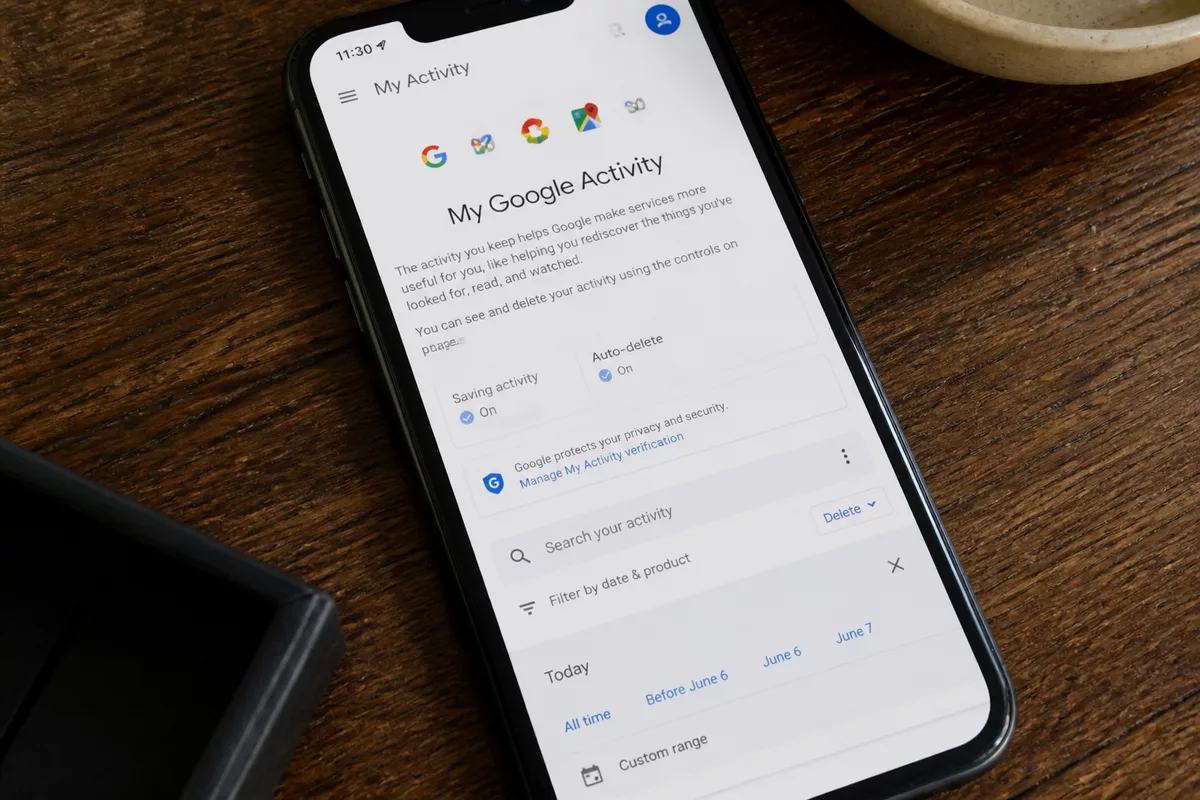
Depuis un ordinateur
- Ouvrez la page officielle Mon activité Google.
- Connectez-vous au compte Google concerné si la page le demande.
- Contrôlez l’adresse du compte affichée avant d’examiner l’activité.
- Utilisez la recherche, les filtres ou les options de suppression proposées.
Depuis un téléphone Android ou un iPhone
L’accès mobile peut se faire depuis l’application Google ou depuis le navigateur du téléphone. Dans le compte Google, ouvrez la rubrique Données et confidentialité, puis recherchez les paramètres liés à l’activité ; les intitulés peuvent varier légèrement entre Android, iPhone et navigateur mobile.
La page officielle reste préférable lorsque l’application ne présente pas les mêmes options. L’interface Google pouvant évoluer, fiez-vous aux libellés affichés sur votre compte plutôt qu’à une ancienne capture d’écran.
Comment retrouver une activité précise dans l’historique Google ?
Pour retrouver une activité Google, utilisez la recherche et les filtres plutôt que de parcourir toute la chronologie. Combinez une période, une date et un service comme Google Search ou YouTube, puis vérifiez les détails affichés avant toute suppression.
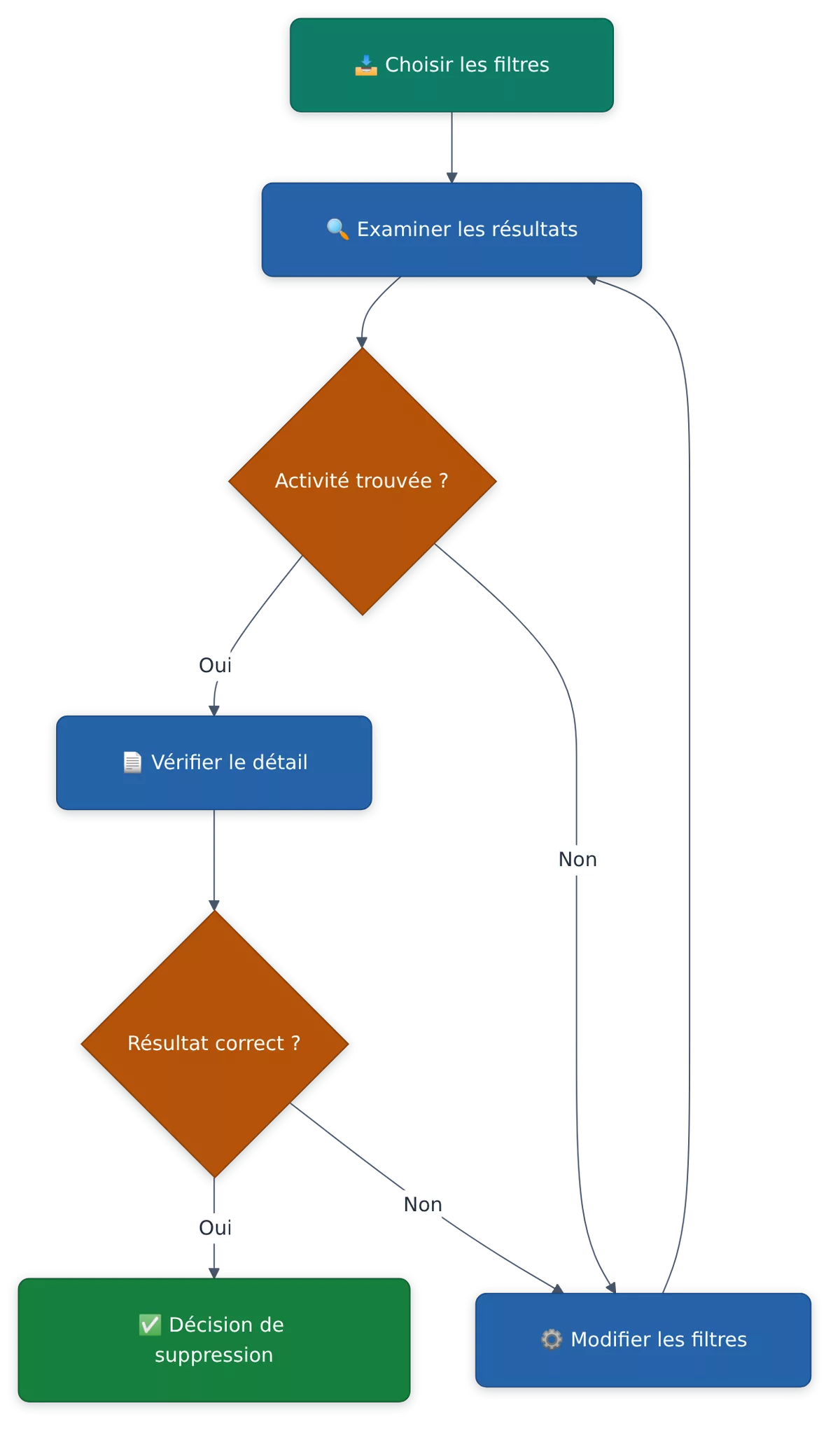
Le compte Google sélectionné est un critère de vérification aussi important que la date ou le service. Une activité recherchée sur le mauvais compte peut sembler absente alors qu’elle est enregistrée ailleurs.
Filtrer par date ou par service
- Choisissez une journée, une période personnalisée ou une plage récente.
- Sélectionnez le service proposé : Google Search, YouTube, Assistant ou autre catégorie disponible.
- Relancez la recherche après chaque modification des critères.
- Ouvrez l’élément trouvé pour contrôler son contexte avant d’agir.
Vérifier les détails d’une activité
Contrôlez la date, l’heure, le service et le compte associés à l’élément. Certaines activités peuvent être regroupées dans un même ensemble, ce qui impose de vérifier le périmètre exact avant de supprimer quoi que ce soit.
Ne partagez pas de capture d’écran affichant une adresse e-mail, une recherche, une localisation ou une autre donnée personnelle. Si une aide est nécessaire, masquez ces informations avant tout envoi.
Comment supprimer une activité ou tout l’historique Google ?
Mon activité Google propose généralement plusieurs niveaux d’action : supprimer un élément précis, supprimer une période ou utiliser l’option globale disponible. Avant de confirmer, vérifiez le compte, la date et le périmètre sélectionnés, car une suppression peut être difficilement réversible.
La suppression d’une activité dans Mon activité Google ne vide pas automatiquement l’historique du navigateur, les données d’autres services, les sauvegardes ni les informations conservées pour des raisons légales. Un délai de synchronisation ou d’affichage peut aussi expliquer la présence temporaire d’un élément supprimé.
Supprimer une seule activité
- Ouvrez l’activité concernée dans Mon activité Google.
- Sélectionnez l’option de suppression proposée.
- Vérifiez une dernière fois le compte et l’élément ciblé.
- Confirmez la suppression, puis recherchez à nouveau l’élément après un court délai.
Supprimer une période ou l’ensemble des activités
Utilisez l’option de suppression par période ou la suppression globale proposée par l’interface. Choisissez précisément la période avant de confirmer : une suppression « depuis toujours » ne correspond pas au même besoin qu’un nettoyage limité à une journée.
Erreurs fréquentes à éviter
- Supprimer dans le mauvais compte : l’activité recherchée peut rester visible dans un autre compte connecté.
- Confondre compte Google et navigateur : l’historique local doit être effacé depuis les réglages du navigateur.
- Choisir une période trop large : la suppression peut dépasser l’objectif initial et être difficile à annuler.
- Considérer l’absence immédiate comme une preuve définitive : un délai d’affichage ou de synchronisation peut intervenir.
Régler la conservation automatique et mettre certaines activités en pause
Les paramètres du compte Google permettent, selon les catégories disponibles, de régler une conservation automatique ou de mettre l’enregistrement en pause. La durée choisie concerne les catégories visées et ne couvre pas nécessairement toutes les données du compte.
La suppression automatique et la mise en pause répondent à deux besoins différents : l’une agit sur la conservation prévue, l’autre limite l’enregistrement futur d’une catégorie. Les effets sur la personnalisation, les recommandations ou certaines fonctions Google doivent être lus dans l’avertissement affiché.
Activer la suppression automatique
- Ouvrez les réglages de l’activité depuis Données et confidentialité.
- Sélectionnez la catégorie concernée.
- Choisissez la durée proposée par l’interface.
- Enregistrez le choix, puis vérifiez qu’il s’applique au bon compte.
Mettre l’enregistrement en pause
Choisissez la catégorie d’activité à suspendre et lisez l’avertissement présenté avant de confirmer. Une pause ne supprime pas nécessairement les données déjà enregistrées ; elle peut également modifier certaines fonctions de personnalisation ou de recommandation.
Les options Google évoluent. Relisez régulièrement les paramètres après une modification de l’interface, d’un appareil ou des services utilisés.
Mieux protéger sa confidentialité sur son compte Google
La gestion de Mon activité Google doit s’inscrire dans une protection plus large du compte. Vérifiez les appareils et sessions connectés, utilisez un mot de passe unique et activez la validation en deux étapes lorsque cette option est proposée.
« Une suppression utile commence par l’identification du bon compte et du bon périmètre, pas par une confirmation rapide. »
- Déconnectez un appareil partagé et retirez celui qui n’est plus utilisé.
- Contrôlez les autorisations accordées aux applications et services tiers.
- Vérifiez séparément l’historique du navigateur et les réglages de YouTube, Maps ou d’autres services concernés.
- Ne transmettez jamais un code de connexion, un mot de passe ou une capture complète de Mon activité.
- Consultez l’aide officielle Google sur la gestion des données lorsque l’intitulé d’un réglage n’est pas clair.
Les vérifications essentielles après une suppression
Contrôlez que le bon compte était sélectionné, puis recherchez de nouveau l’élément ou la période après un court délai. Vérifiez ensuite séparément l’historique du navigateur et les services qui possèdent leurs propres paramètres.
Ces vérifications ne constituent pas un audit complet des données du compte. Pour une situation particulière, fiez-vous aux pages officielles Google correspondant au service concerné et aux réglages effectivement visibles dans votre compte.
À retenir
- 🔎 Mon activité Google permet de consulter certaines activités associées au compte, pas tous les historiques disponibles.
- 🗂️ Les filtres par date et par service facilitent la recherche d’une activité précise.
- 🗑️ Une suppression ponctuelle, par période ou globale doit être vérifiée avant confirmation.
- ⚙️ La suppression automatique, la pause de l’enregistrement et l’effacement du navigateur sont trois actions distinctes.
- 🔒 La validation en deux étapes et la vérification des appareils renforcent la protection du compte.
Questions fréquentes
Comment accéder rapidement à Mon activité Google ?
Ouvrez myactivity.google.com, connectez-vous si nécessaire et vérifiez le compte affiché. La page permet ensuite de consulter l’activité et d’utiliser les filtres disponibles.
La suppression de Mon activité efface-t-elle l’historique du navigateur ?
Non. L’historique du navigateur est géré séparément dans Chrome, Safari, Firefox ou l’application concernée. La suppression dans Mon activité Google ne suffit donc pas à effacer les données stockées localement ou synchronisées par le navigateur.
Pourquoi une activité supprimée peut-elle encore apparaître ?
Un délai de synchronisation ou d’affichage peut expliquer une présence temporaire. L’élément peut aussi relever d’un autre service, d’un autre compte ou d’une catégorie de données différente.
Peut-on supprimer seulement certaines recherches Google ?
Oui, lorsque l’option est proposée, vous pouvez supprimer un élément précis ou utiliser une date, une période ou un service comme critère. Vérifiez le compte actif et le détail de l’activité avant de confirmer.
La suppression automatique concerne-t-elle toutes les données Google ?
Non. La suppression automatique s’applique aux catégories et aux paramètres concernés. Elle ne couvre pas automatiquement toutes les données du compte, l’historique du navigateur ou les informations gérées dans d’autres services.