Mon activité Google : consulter et supprimer facilement son historique

Mon activité Google : consulter et supprimer facilement son historique
Mon activité Google est l’espace où vous pouvez consulter et gérer certaines activités associées à votre compte Google, comme vos recherches, les sites consultés ou les vidéos regardées. Accédez à myactivity.google.com, connectez-vous, puis utilisez les filtres et les contrôles disponibles.
Ce guide explique comment retrouver une activité, supprimer une recherche ou une période, régler la suppression automatique et sécuriser l’accès à votre compte. Il distingue aussi l’historique Google des données conservées localement par Chrome, Safari, Firefox ou un autre navigateur.
En bref
🔎 Mon activité Google ne regroupe pas toutes les données détenues par Google : l’affichage dépend du compte, des services utilisés et des contrôles activés.
🗑️ Pour supprimer une recherche ou une période, ouvrez l’élément ou la plage concernée, contrôlez le compte sélectionné, puis lisez l’écran de confirmation avant de valider.
⚙️ La suppression d’une activité existante, la suppression automatique et la mise en pause de l’enregistrement sont trois réglages différents.
🔒 Une activité inconnue doit être vérifiée avec les appareils, les sessions et les alertes de sécurité avant toute modification du compte.
Mon activité Google : à quoi sert cette page ?
Mon activité Google est un espace de consultation et de gestion d’une partie de l’activité associée à un compte Google. La page peut présenter des recherches, des activités sur le Web et les applications, des vidéos regardées ou recherchées sur YouTube, ainsi que certaines informations liées à la localisation lorsque les réglages correspondants sont activés.
La page Mon activité Google montre uniquement les données enregistrées dans le cadre des services et contrôles concernés. Une action réalisée dans un service ne devient donc pas automatiquement visible dans cet espace, notamment si l’enregistrement était désactivé, si un autre compte était utilisé ou si la trace relevait d’un historique local.
| Type d’activité | Ce qui peut apparaître | Point à vérifier |
|---|---|---|
| Recherche Google | Requêtes enregistrées dans le compte | Compte Google et activité sur le Web et les applications |
| YouTube | Vidéos regardées ou recherchées selon les réglages | Historique YouTube distinct |
| Google Maps | Certaines activités liées au service et à la localisation | Paramètres de localisation et compte actif |
| Activité vocale | Interactions enregistrées lorsque le contrôle concerné est activé | Réglages propres à l’activité du compte |
Les activités visibles dépendent des réglages du compte
Les activités effectivement enregistrées dépendent des options activées, du compte utilisé et des appareils connectés. Une recherche peut donc avoir été réalisée sans apparaître dans Mon activité Google si l’enregistrement correspondant n’était pas actif ou si la recherche a été effectuée avec un autre compte.
Mon activité Google sert à gérer certaines activités associées au compte, pas à dresser un inventaire exhaustif de toutes les données liées à l’utilisation des services Google.
Comment accéder à Mon activité Google depuis un ordinateur ou un téléphone ?
Pour accéder à Mon activité Google, ouvrez directement myactivity.google.com, connectez-vous au compte concerné et vérifiez l’adresse affichée dans le navigateur. Depuis les paramètres du compte, le chemin passe généralement par Données et confidentialité, puis par les contrôles liés à l’activité, mais les intitulés peuvent évoluer selon la version de l’interface.
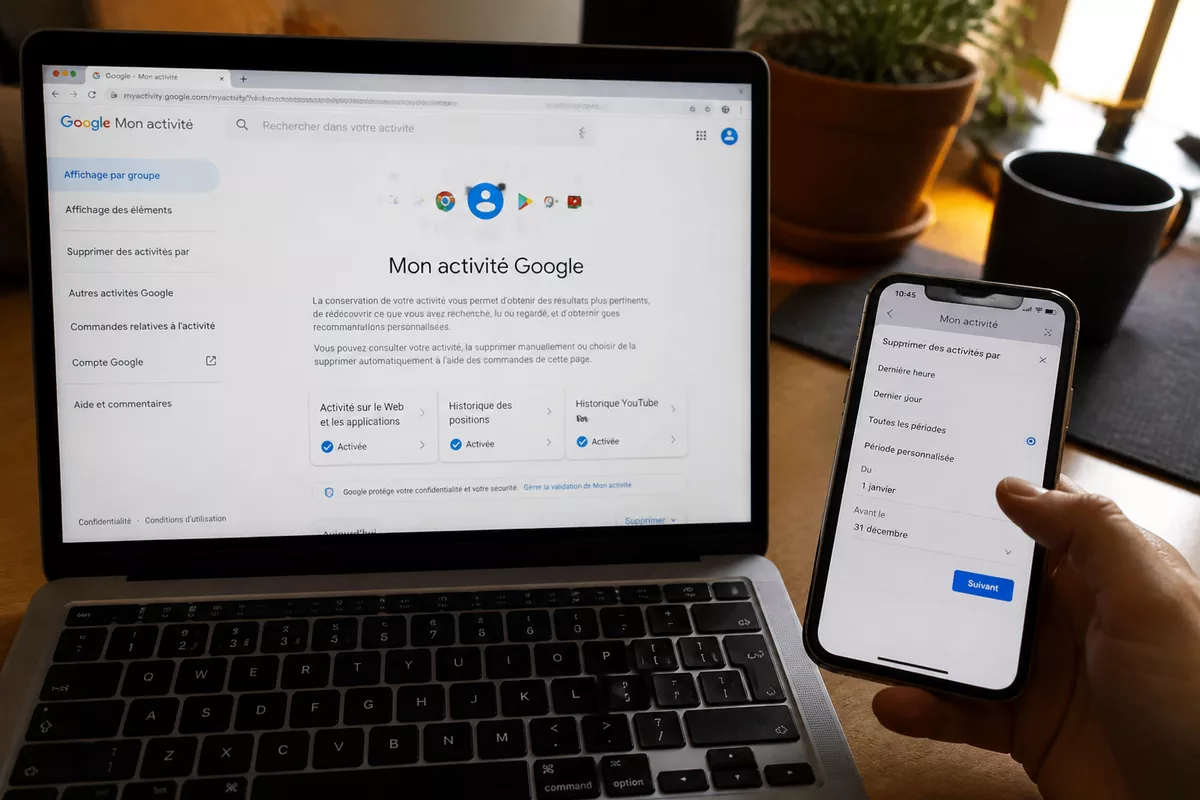
Avant de saisir un mot de passe ou un code de validation, vérifiez que la page appartient bien au domaine officiel de Google et que vous avez ouvert vous-même le lien.
Depuis un ordinateur
- Ouvrez la page officielle Mon activité Google ou les paramètres du compte Google.
- Connectez-vous si nécessaire et sélectionnez le bon compte lorsque plusieurs sessions sont ouvertes.
- Vérifiez l’adresse du site et la connexion sécurisée avant de consulter ou de modifier l’historique.
Depuis un téléphone ou une tablette
Sur Android, l’accès peut se faire depuis les réglages du compte Google, l’application Google ou le navigateur mobile. Sur iPhone et iPad, le navigateur ou l’application Google permet également d’ouvrir les réglages du compte, mais les intitulés et l’emplacement des commandes peuvent changer selon la version installée.
Ne communiquez jamais votre mot de passe, un code reçu par SMS ou un code de validation à une personne qui prétend vous aider. Un site qui demande ces informations en dehors du parcours officiel doit être considéré comme suspect.
Comment consulter et retrouver une activité précise ?
Pour retrouver une activité Google, parcourez la chronologie affichée dans Mon activité, puis utilisez les filtres par date, période ou service. Commencer par une période courte permet de réduire les résultats lorsque vous cherchez une recherche, une vidéo ou une action effectuée à un moment précis.
Le détail d’une activité permet généralement de vérifier le service concerné, la date et les informations disponibles pour l’élément sélectionné. L’interface, le niveau de détail et les intitulés peuvent varier selon le compte, les réglages activés et les évolutions de Google.
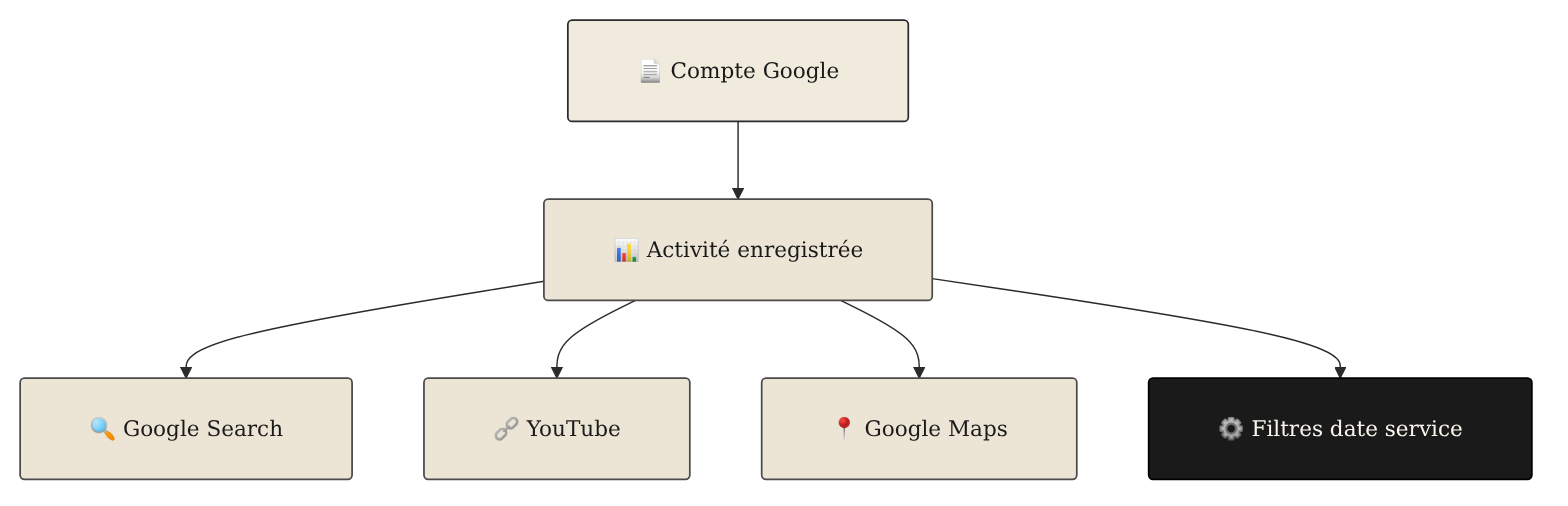
Filtrer l’historique Google par date ou par service
- Ouvrez la chronologie de Mon activité Google.
- Sélectionnez une période courte ou une date personnalisée.
- Ajoutez un service, comme Google Search, Chrome lorsque l’activité est enregistrée dans le compte, YouTube ou un autre service proposé.
- Vérifiez le compte sélectionné avant d’interpréter les résultats.
- Ouvrez l’élément trouvé pour examiner son détail sans lancer immédiatement une suppression.
Comprendre ce qui est affiché
Une activité enregistrée dans Mon activité Google n’est pas la même chose qu’une trace locale conservée par un navigateur ou un appareil. Une recherche peut donc apparaître dans plusieurs espaces distincts, ou ne figurer que dans l’un d’eux selon les réglages de synchronisation et d’enregistrement.
Comment supprimer une activité ou une période de l’historique Google ?
Pour supprimer une activité Google, identifiez d’abord l’élément ou la période concernée dans Mon activité, ouvrez la commande de suppression, puis contrôlez précisément la sélection avant de confirmer. La suppression d’une activité dans le compte Google ne vide pas automatiquement l’historique du navigateur, de YouTube, de Google Maps ou d’un autre service.
Une suppression peut être définitive dans l’interface et il ne faut pas compter sur une récupération ultérieure. Google peut néanmoins conserver certaines informations pour des raisons de sécurité, de fonctionnement ou selon les règles applicables ; une suppression visible dans Mon activité ne constitue donc pas une promesse d’effacement instantané de toutes les copies possibles.
Effacer une seule activité
- Identifiez la recherche, la vidéo ou l’action dans la chronologie.
- Ouvrez le menu associé à l’activité.
- Choisissez la commande de suppression.
- Lisez l’écran de confirmation avant de valider.
- Rechargez ou consultez à nouveau la période pour vérifier que l’élément n’apparaît plus dans cette vue.
Supprimer une période ou toutes les activités d’une catégorie
La suppression d’une journée, d’une période personnalisée ou d’une catégorie exige de choisir la bonne plage de dates et le bon type d’activité. Une sélection trop large peut effacer davantage d’éléments que prévu ; vérifiez donc le résumé présenté juste avant la validation.
Supprimer une activité Google ne signifie pas supprimer automatiquement les données locales du navigateur ni les historiques gérés séparément par YouTube, Google Maps ou un autre service.
Comment activer la suppression automatique et mettre en pause l’enregistrement ?
La suppression automatique limite la durée de conservation future selon les options proposées par Google, tandis que la mise en pause empêche certains nouveaux éléments d’être enregistrés dans le contrôle concerné. Ces réglages ne produisent pas le même effet qu’une suppression manuelle de l’historique déjà présent.
Les contrôles d’activité sont accessibles depuis les paramètres du compte Google, notamment la page officielle Activité du compte. Les durées proposées et les intitulés peuvent évoluer ; vérifiez toujours les options réellement affichées dans votre compte plutôt que de suivre un ancien tutoriel à l’identique.
Régler la suppression automatique
- Ouvrez les contrôles d’activité du compte Google.
- Repérez la catégorie concernée, comme l’activité sur le Web et les applications.
- Sélectionnez une durée de conservation parmi les options disponibles.
- Lisez la confirmation et vérifiez régulièrement que le réglage est toujours actif.
Gérer séparément YouTube et la localisation
L’historique des vidéos regardées et recherchées dans YouTube dispose de réglages propres. Les paramètres liés à la localisation et à Google Maps doivent également être vérifiés séparément ; un seul bouton ne contrôle pas toutes les activités du compte Google.
Mettre en pause certains enregistrements peut modifier la personnalisation des résultats, des recommandations ou d’autres services. Le choix dépend donc de l’équilibre recherché entre personnalisation et limitation de la conservation des activités.
Mon activité Google et l’historique du navigateur : quelles différences ?
Mon activité Google gère certaines données associées au compte, alors que l’historique de Chrome, Safari, Firefox ou d’un autre navigateur est principalement conservé dans l’environnement de navigation de l’appareil. Les deux historiques peuvent se recouper, mais leur suppression s’effectue dans des réglages différents.
| Espace à contrôler | Usage principal | Limite à connaître | Action adaptée |
|---|---|---|---|
| Mon activité Google | Gérer une activité associée au compte Google | Ne couvre pas toutes les traces locales ou tous les services | Filtrer puis supprimer l’activité du compte |
| Historique du navigateur | Effacer les pages visitées et certaines données locales | Ne supprime pas forcément l’activité enregistrée dans Google | Utiliser les réglages de Chrome, Safari, Firefox ou du navigateur concerné |
| YouTube | Gérer les recherches et vidéos regardées | Les commandes peuvent être séparées de l’historique général | Contrôler l’historique et les réglages propres à YouTube |
| Google Maps | Gérer certaines activités liées aux lieux et à la localisation | Les réglages de localisation ont leur propre périmètre | Vérifier les contrôles Google Maps et de localisation |
Quel historique supprimer selon son objectif ?
- Compte Google : choisissez Mon activité Google pour gérer une activité enregistrée dans le compte.
- Navigateur : ouvrez les réglages du navigateur pour effacer les données locales de navigation.
- YouTube ou Google Maps : utilisez les contrôles propres au service lorsque l’activité concerne ses historiques particuliers.
Vider l’historique du navigateur ne supprime donc pas forcément une recherche déjà enregistrée dans Mon activité Google. À l’inverse, supprimer une activité du compte ne retire pas automatiquement une page conservée dans l’historique local d’un appareil.
Que faire si une activité Google semble inconnue ?
Une activité inconnue doit d’abord être vérifiée, car elle peut provenir d’un autre appareil, d’une session ouverte, d’une synchronisation ou d’une personne autorisée à utiliser le compte. Si une utilisation non autorisée reste plausible, consultez les recommandations de sécurité, modifiez le mot de passe depuis la page officielle et activez la validation en deux étapes.
Ne cliquez pas sur un lien reçu dans un message suspect et ne transmettez jamais vos identifiants ou codes de validation. Les alertes et réglages officiels du compte Google sont les points de départ appropriés pour vérifier les sessions et les appareils.
Distinguer une activité inhabituelle d’un accès frauduleux
- Vérifiez le compte Google concerné, surtout si plusieurs comptes sont connectés.
- Examinez la date, le service et les appareils associés à l’activité.
- Consultez les alertes et recommandations dans la page officielle de sécurité du compte.
- Déconnectez les appareils ou sessions inconnus après vérification.
- Modifiez le mot de passe et activez la validation en deux étapes si un accès non autorisé est plausible.
La page d’aide officielle Gérer vos données Google avec Mon activité décrit le périmètre général de la fonctionnalité. Les instructions peuvent changer avec l’interface ; contrôlez donc les libellés visibles au moment de votre démarche.
À retenir
- 🔎 Mon activité Google permet de consulter et gérer certaines activités associées au compte.
- 🗂️ Les filtres par date et par service facilitent la recherche d’une activité précise.
- 🗑️ Une suppression dans Mon activité ne vide pas automatiquement le navigateur ni les historiques distincts.
- ⚙️ La suppression automatique et la mise en pause concernent la conservation future, pas exactement la même action.
- 🔒 Une activité inconnue impose de vérifier les sessions et de renforcer la sécurité depuis les pages officielles.
Questions fréquentes
Peut-on récupérer une activité supprimée de Mon activité Google ?
Il ne faut pas compter sur la récupération d’une activité supprimée depuis Mon activité Google. Vérifiez toujours l’élément, le compte et la période avant de confirmer, car la suppression peut être définitive dans l’interface.
Pourquoi une activité reste-t-elle visible après sa suppression ?
Vérifiez d’abord la période, le compte et le service consultés. Une autre copie peut exister dans l’historique du navigateur ou dans un service distinct, et certains affichages peuvent aussi nécessiter un délai d’actualisation.
La suppression de Mon activité Google efface-t-elle l’historique de tous les appareils ?
La suppression d’une activité associée au compte ne supprime pas automatiquement toutes les données locales de chaque appareil. Les historiques du navigateur, de YouTube ou de Google Maps peuvent demander une action séparée.
Comment consulter son activité Google sans la supprimer ?
Ouvrez Mon activité Google, sélectionnez le bon compte, utilisez la chronologie et les filtres, puis ouvrez le détail de l’élément recherché. N’utilisez pas la commande de suppression si vous souhaitez uniquement consulter l’activité.
Peut-on gérer plusieurs comptes Google séparément ?
Oui. Sélectionnez le compte concerné avant chaque consultation ou modification, car les activités affichées dépendent du compte actif et des réglages associés.