Passer de Windows à Linux sans perdre ses fichiers ni ses repères
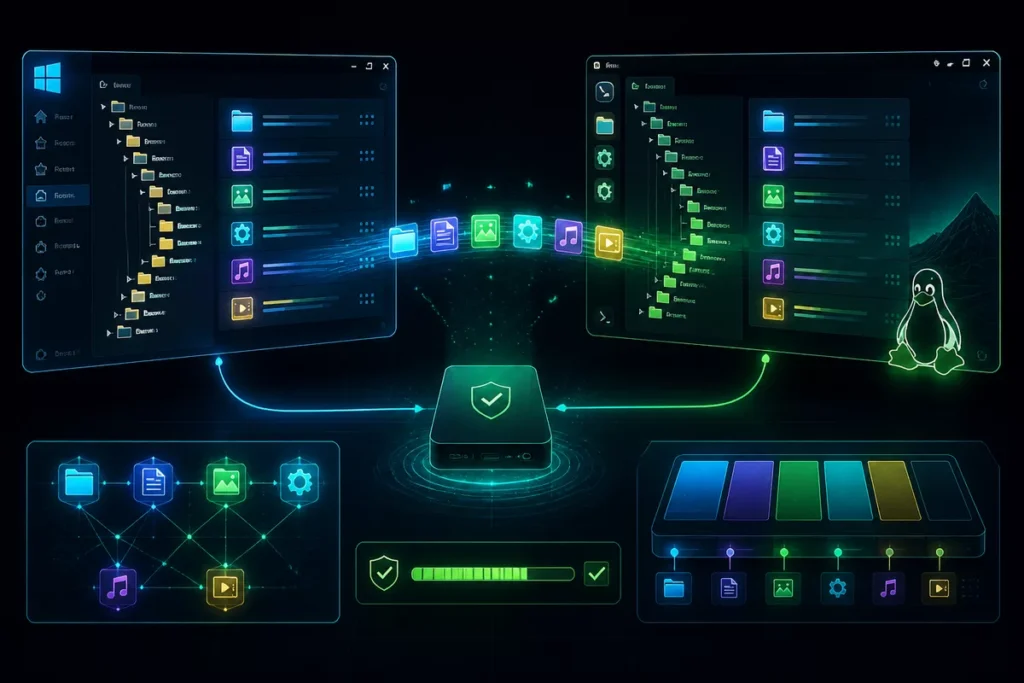
Passer de Windows à Linux sans perdre ses fichiers ni ses repères
Migrer de Windows vers Linux n’a de sens que si le changement sert l’usage, pas l’inverse. Depuis la fin du support de Windows 10 le 14 octobre 2025, beaucoup de PC encore corrects matériellement se retrouvent face à un choix simple : rester sur un système qui n’évolue plus ou préparer une transition propre vers Linux.
La méthode la plus sûre n’est pas de tout effacer d’un coup. Elle consiste à sauvegarder, tester Linux en douceur, vérifier le matériel et ne supprimer Windows qu’après validation des usages essentiels. C’est la seule façon de migrer de Windows vers Linux sans perdre ses fichiers ni ses repères.
En bref
🔒 La priorité absolue : une sauvegarde vérifiée avant toute modification du disque.
🧪 Le test en session live limite les mauvaises surprises sur le Wi-Fi, l’affichage et le son.
🔁 Le double amorçage reste le meilleur filet de sécurité pour garder Windows temporairement.
🧰 Ubuntu et Linux Mint sont les choix les plus raisonnables pour débuter sans surcharge technique.
Pourquoi migrer de Windows vers Linux maintenant ?
La bonne réponse, aujourd’hui, n’est pas « parce que Linux est plus pur », mais parce qu’il peut prolonger la vie d’un PC, réduire la dépendance à un système fermé et offrir une sortie propre aux machines qui n’ont pas vocation à passer à Windows 11. Pour un usage familial, étudiant ou bureautique, l’enjeu est surtout de retrouver un poste stable sans repartir de zéro.
Le changement vaut surtout si vous voulez un ordinateur qui reste utilisable plus longtemps, avec une interface plus sobre, une personnalisation réelle et un environnement moins encombré par les habitudes imposées. En revanche, si votre travail repose sur un logiciel exclusif à Windows, la migration doit être préparée comme un projet, pas comme un réflexe.
Le bon critère n’est pas de savoir si Linux est « mieux » en théorie, mais s’il couvre vos usages sans friction au quotidien.
Ce que la fin de Windows 10 change concrètement
Le sujet n’est plus théorique : quand un système d’exploitation arrive en fin de support, le problème n’est pas seulement esthétique ou ergonomique. Le risque principal devient l’absence d’évolutions de sécurité et de corrections régulières. Sur un PC encore fonctionnel, Linux devient alors une alternative crédible pour continuer à l’utiliser sans attendre qu’il soit mécaniquement obsolète.
Ce que Linux simplifie vraiment
Linux simplifie souvent la remise à plat des usages. On peut redémarrer avec une interface plus claire, des mises à jour plus lisibles et une logique de logiciels souvent plus directe. Mais il ne faut pas confondre sobriété et magie : si vous ne préparez ni vos fichiers, ni vos applications, ni vos périphériques, la transition reste pénible.
Comment sauvegarder avant de migrer de Windows vers Linux ?
La règle utile tient en une phrase : une sauvegarde non testée n’est pas une vraie sauvegarde. Pour migrer de Windows vers Linux sans stress, il faut au minimum une copie externe de vos fichiers, une vérification de restauration et, si le disque est sensible, une image complète du système avant toute installation.
Si vous pouvez restaurer un fichier au hasard en moins d’une minute, alors votre sauvegarde a une valeur réelle.
La checklist minimale avant de toucher au disque
- Documents : dossiers de travail, cours, factures, archives, exports.
- Photos et vidéos : originaux, albums triés, montages en cours.
- Navigateurs : favoris, mots de passe, sessions utiles, extensions importantes.
- Messagerie : boîtes locales, fichiers de profil, contacts exportés.
- Logiciels critiques : licences, clés d’activation, paramètres, bases de données locales.
- Jeux et sauvegardes : sauvegardes de partie, dossiers de configuration, mods.
La méthode qui évite les regrets
- Copiez d’abord vos données vers un support externe distinct.
- Vérifiez que les fichiers s’ouvrent depuis ce support, pas seulement qu’ils y figurent.
- Testez au moins une restauration réelle, même sur un seul fichier.
- Si le poste est important, conservez une image système ou une solution de retour arrière.
- Ne lancez l’installation Linux qu’une fois cette vérification faite.
Cette logique évite l’erreur classique : croire que la migration va « préserver » les données par elle-même. En réalité, c’est votre préparation qui protège les fichiers, pas l’assistant d’installation.
Quelle stratégie choisir pour limiter le risque ?
La stratégie la plus sûre consiste à avancer en trois temps : test, coexistence, puis suppression éventuelle de Windows. Pour un premier passage de Windows à Linux, le double amorçage est souvent le meilleur compromis, parce qu’il permet de valider les usages réels sans couper immédiatement la voie de secours.
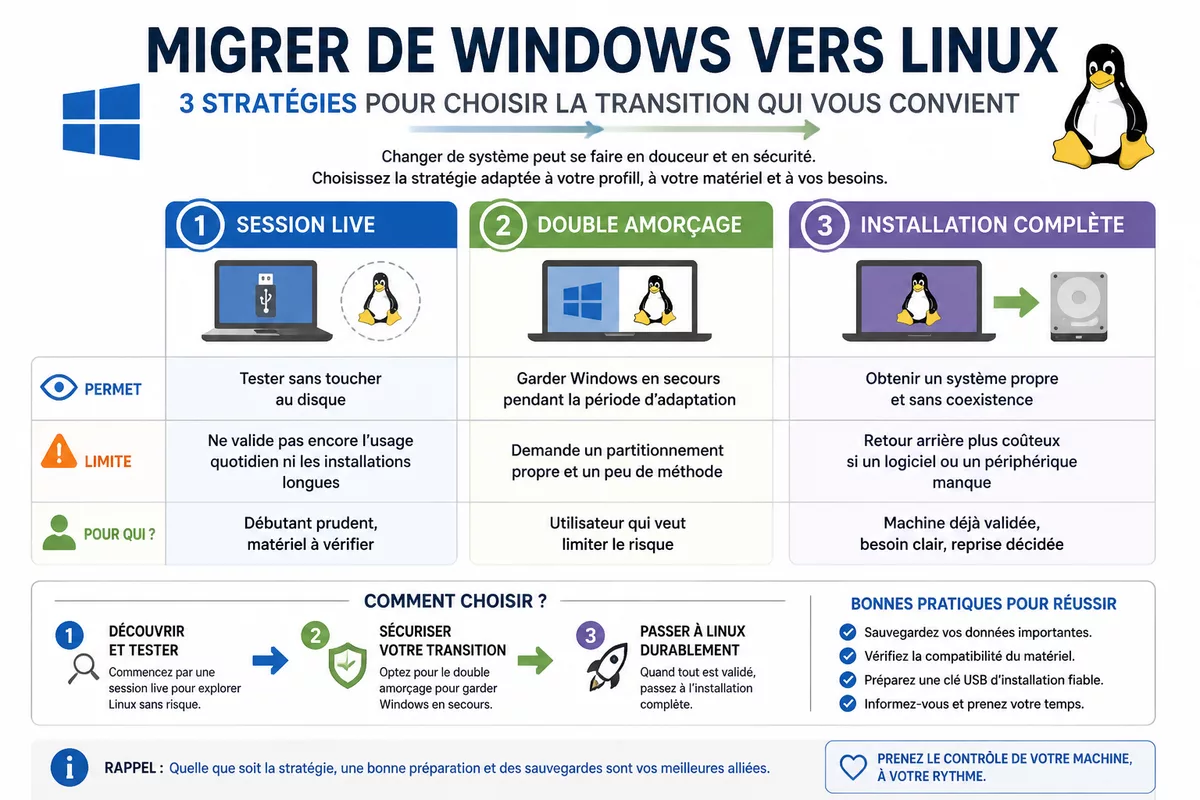
| Stratégie | Ce qu’elle permet | Limite | Pour qui |
|---|---|---|---|
| Session live sur clé USB | Tester l’interface, le Wi-Fi, le son et l’affichage sans toucher au disque | Ne valide pas encore l’usage quotidien ni les installations longues | Débutant prudent, matériel à vérifier |
| Double amorçage | Garder Windows en secours pendant la période d’adaptation | Demande un partitionnement propre et un peu de méthode | Utilisateur qui veut limiter le risque |
| Installation complète | Obtenir un système propre et sans coexistence | Retour arrière plus coûteux si un logiciel ou un périphérique manque | Machine déjà validée, besoin clair, reprise décidée |
Le bon ordre est simple : tester d’abord, garder un plan B ensuite, effacer Windows seulement à la fin. C’est moins spectaculaire qu’une migration radicale, mais beaucoup plus fiable.
guide méthodologique de migration peut aussi aider si le changement ne concerne pas seulement le système, mais l’ensemble des outils et des pratiques.
Comment choisir une distribution Linux pour débutant ?
Pour un premier passage de Windows à Linux, le bon choix n’est pas la distribution la plus « séduisante », mais celle qui réduit la friction. Ubuntu et Linux Mint reviennent souvent parce qu’elles restent lisibles, bien documentées et assez proches des habitudes d’un utilisateur Windows, sans imposer une courbe d’apprentissage brutale.
Les critères qui comptent vraiment
- Simplicité de l’interface et des réglages courants.
- Documentation claire, abondante et facile à chercher.
- Compatibilité matérielle correcte pour le Wi-Fi, le son, l’affichage et l’imprimante.
- Cycle de mise à jour compréhensible, sans bricolage permanent.
- Communauté active pour trouver une réponse quand un détail bloque.
Ce qu’il faut retenir des prérequis
La documentation Ubuntu met en avant des seuils modestes pour installer le système : un processeur double cœur à 2 GHz, 4 Go de RAM, 25 Go de stockage et une clé USB d’au moins 5 Go. Ce sont des planchers, pas une promesse de confort ; ils servent surtout à vérifier que la machine peut démarrer proprement.
Si le PC est ancien ou limité, mieux vaut choisir un environnement léger et rester sobre dans les effets visuels. Un bureau trop chargé peut donner une impression moderne, mais il n’aide ni la fluidité ni la reprise des repères.
Comment retrouver ses repères et ses logiciels ?
La vraie migration n’est pas seulement technique : elle doit aussi réduire le dépaysement. Si vous voulez migrer de Windows vers Linux sans casser vos habitudes, il faut recréer rapidement vos points d’appui — dossiers, favoris, logiciels essentiels et gestes répétés — au lieu de chercher une copie parfaite de Windows.
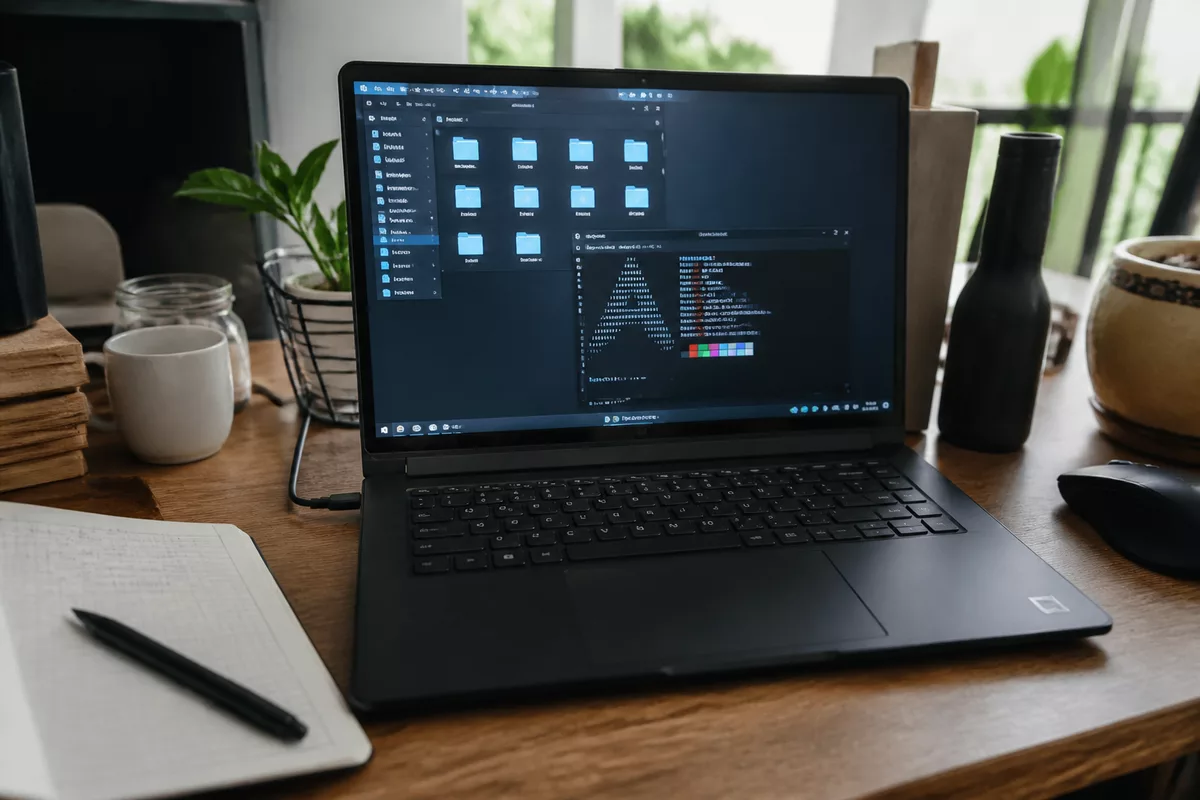
Le but n’est pas de retrouver Windows à l’identique, mais de retrouver vos usages sans friction.
Les gestes à reconstruire en priorité
- Reproduire une arborescence de dossiers simple et cohérente.
- Épingler les applications les plus utilisées dans le dock ou le menu.
- Importer les favoris du navigateur et les mots de passe utiles.
- Synchroniser, si possible, ce qui peut l’être avec un service en ligne.
- Garder la même logique pour les noms de dossiers et les emplacements de travail.
Les équivalents logiciels les plus utiles
- Navigation web : Firefox ou Chromium.
- Bureautique : LibreOffice ou OnlyOffice.
- Messagerie : Thunderbird.
- PDF : Okular ou Evince.
- Images : GIMP ou Krita.
- Vidéos et médias : VLC.
- Archives : Ark ou PeaZip.
Si un logiciel métier manque, deux scénarios se dessinent : soit l’usage peut être remplacé par une version web ou un équivalent, soit Windows doit rester installé en secours. C’est souvent là que se joue la réussite d’une migration : non pas dans l’interface, mais dans le maintien des tâches quotidiennes.
Quels blocages matériels et logiciels faut-il anticiper ?
Les difficultés les plus fréquentes ne viennent pas du bureau Linux, mais des périphériques et des logiciels critiques. Le point sensible, c’est la compatibilité matérielle Linux : Wi-Fi, imprimante, carte graphique, Bluetooth, lecteur d’empreintes ou scanner peuvent faire perdre du temps si on ne les vérifie pas avant l’installation.
Les signaux d’alerte à repérer avant d’installer
- Le Wi-Fi ne fonctionne pas correctement en session live.
- L’affichage externe ou la carte graphique a des artefacts ou des lenteurs inhabituelles.
- L’imprimante ou le scanner demande un pilote propriétaire non trivial.
- Un logiciel essentiel n’a pas d’équivalent clair sous Linux.
- Le disque est chiffré ou la machine a une configuration de démarrage complexe.
Quand garder Windows temporairement est plus raisonnable
Si un outil professionnel reste indispensable, si le matériel est trop spécifique ou si la machine sert à plusieurs personnes avec des besoins différents, le double amorçage reste la solution la plus prudente. On limite ainsi le risque d’interruption tout en apprenant Linux dans de bonnes conditions.
En pratique, la meilleure attitude est simple : ce qui fonctionne en session live est encourageant, mais ce qui a été utilisé plusieurs jours dans des tâches réelles compte davantage. Ce décalage évite de confondre démonstration et adoption.
Sources utiles à consulter
- Microsoft Support : vérifier la date de fin de support de Windows 10 et les implications pour votre poste.
- Documentation officielle Ubuntu : relire les prérequis matériels et la procédure d’installation.
- Guide d’installation Linux Mint : suivre une procédure de départ claire pour un premier essai.
- Guide méthodologique de migration : utile si le changement de système s’inscrit dans une bascule plus large d’outils et de pratiques.
À retenir
- 🔐 Sauvegardez puis testez la restauration avant tout changement de disque.
- 🧭 Testez Linux en session live avant de supprimer Windows.
- 🪟 Gardez le double amorçage tant que vos usages essentiels ne sont pas validés.
- 🧩 Ubuntu et Linux Mint sont les options les plus sobres pour débuter.
- 🖨️ Vérifiez les périphériques et les logiciels critiques avant de passer en production.
FAQ
Peut-on migrer de Windows vers Linux sans perdre ses fichiers ?
Oui, à condition de préparer une vraie sauvegarde avant toute modification. La perte de fichiers vient surtout d’une installation lancée trop vite ou d’une restauration jamais testée. Le système importe moins que la méthode.
Faut-il supprimer Windows dès le départ ?
Non, ce n’est généralement pas la meilleure idée. Le double amorçage permet de garder Windows en secours le temps de valider les logiciels, le matériel et les habitudes. On supprime Windows seulement quand le retour arrière n’est plus nécessaire.
Ubuntu ou Linux Mint : que choisir pour débuter ?
Les deux conviennent souvent à un premier essai. Ubuntu s’appuie sur une documentation très large, tandis que Linux Mint est souvent apprécié pour sa prise en main plus familière. Le bon choix dépend surtout de votre matériel et de votre confort visuel.
Comment vérifier la compatibilité matérielle avant d’installer Linux ?
Le plus simple est de démarrer une session live sur clé USB et de tester le Wi-Fi, le son, l’écran, le Bluetooth et l’imprimante. Si un élément clé ne fonctionne pas déjà dans ce mode, il faut enquêter avant d’aller plus loin.
Que faire si un logiciel métier n’existe pas sur Linux ?
Il faut d’abord chercher un équivalent, une version web ou une alternative multiplateforme. Si rien ne remplace correctement l’outil, garder Windows en double amorçage reste la solution la plus prudente. Forcer la suppression du poste Windows serait alors contre-productif.