Kanboard auto-hébergé : le guide simple pour organiser ses projets et garder le contrôle de ses données

Kanboard auto-hébergé : le guide simple pour organiser ses projets et garder le contrôle de ses données
Kanboard auto-hébergé est un logiciel Kanban libre que vous installez sur votre ordinateur, un serveur privé ou un VPS afin d’organiser des tâches dans des colonnes visuelles tout en gardant la maîtrise de l’accès, des sauvegardes et de l’emplacement des données. Kanboard convient surtout aux projets simples, aux petites équipes et aux structures qui veulent éviter de dépendre d’un service SaaS.
Le point décisif n’est pas seulement de choisir un tableau Kanban en ligne, mais d’accepter la charge associée à l’auto-hébergement : serveur, mises à jour, chiffrement HTTPS et sauvegarde Kanboard. Ce guide distingue les usages où Kanboard reste sobre et efficace de ceux qui réclament un outil plus complet.
En bref
🧩 Kanboard est un logiciel Kanban libre sous licence MIT : les projets sont organisés en tableaux, colonnes et cartes de tâches.
🔒 L’auto-hébergement rend l’organisation indépendante d’un éditeur SaaS, mais ne sécurise rien sans contrôle des accès, HTTPS et sauvegardes testées.
⚙️ Docker convient à un déploiement reproductible ; une installation manuelle demande davantage de maîtrise du serveur web, de PHP et de la base de données.
📌 Kanboard est pertinent pour un flux de travail visible et limité, moins pour le pilotage financier, les plannings complexes ou le reporting de portefeuille.
Qu’est-ce que Kanboard et à qui s’adresse-t-il ?
Kanboard est un logiciel de gestion de projets fondé sur la méthode Kanban : chaque tâche devient une carte déplacée entre des colonnes représentant les étapes du travail. Un Kanboard auto-hébergé sert à visualiser le flux réel des tâches sans confier par défaut la base de données à une plateforme externe. Le projet est distribué sous licence MIT, consultable dans son dépôt officiel sur GitHub.
Le fonctionnement est volontairement direct : un projet contient un tableau, des colonnes, des tâches et des utilisateurs. Une carte peut accueillir une description, des sous-tâches, des commentaires, des pièces jointes, des champs personnalisés, une échéance ou une règle de récurrence. La documentation officielle de Kanboard détaille ces fonctionnalités, qui suffisent souvent à suivre un projet éditorial, informatique, administratif ou associatif sans multiplier les modules.
Un tableau Kanban libre et léger
Un tableau Kanban traduit un flux de travail en étapes visibles : « À faire », « En cours », « À valider », « Terminé », par exemple. La règle utile consiste à adapter les colonnes au travail réellement effectué, pas à recopier un processus théorique. Un tableau trop détaillé devient vite un rituel de saisie, donc une friction de plus.
- Une colonne représente une étape observable du travail.
- Une carte représente une tâche livrable, pas une intention vague.
- Une limite de travaux en cours réduit l’accumulation de tâches commencées mais non terminées.
- Un responsable et une échéance ne remplacent pas une définition claire du résultat attendu.
Les profils pour lesquels Kanboard fonctionne bien
Kanboard pour équipe fonctionne lorsque les membres partagent un processus simple et consultent régulièrement le même tableau. Un indépendant peut aussi l’utiliser en local avec SQLite, tandis qu’une petite organisation peut l’installer sur un serveur interne ou un VPS. L’outil reste plus adapté à l’exécution quotidienne qu’à la gouvernance de dizaines de projets interdépendants.
Un tableau Kanban utile ne mesure pas l’activité : il rend visibles les tâches qui bloquent réellement la livraison.
Pourquoi choisir une gestion de projets auto-hébergée ?
Une gestion de projets auto-hébergée permet de décider où résident les données, qui peut atteindre l’application et selon quelles règles les sauvegardes sont conservées. Le gain porte sur le contrôle d’exploitation, pas sur une sécurité automatique. Un serveur mal configuré, sans mises à jour ni copies restaurables, peut être plus fragile qu’un service hébergé correctement administré.
Le choix est cohérent si l’équipe possède déjà une infrastructure, un administrateur ou une procédure d’exploitation minimale. Pour un tableau contenant des informations sensibles, la première question reste concrète : qui administre le système, qui accède aux sauvegardes et comment réagit-on si le serveur devient indisponible ?
| Critère | Kanboard auto-hébergé | Service SaaS de tableaux | Conséquence pratique |
|---|---|---|---|
| Emplacement des données | Choisi par l’organisation | Défini par le fournisseur | À documenter dans les deux cas |
| Mises à jour | À planifier par l’administrateur | Gérées par le fournisseur | Moins de charge côté SaaS, moins de contrôle technique |
| Sauvegardes | À configurer et tester | Souvent incluses selon l’offre | Vérifier la restauration, pas seulement la copie |
| Personnalisation | Possible selon plugins et configuration | Bornée par l’offre | Éviter de complexifier un besoin simple |
Les avantages concrets
Héberger Kanboard sur une infrastructure maîtrisée facilite l’intégration avec les comptes, les règles réseau et les sauvegardes déjà en place. Une instance privée peut rester accessible uniquement par VPN ou réseau interne, ce qui réduit l’exposition publique. Une organisation qui utilise déjà un cloud privé peut aussi rapprocher ses outils : ce guide sur le cloud privé Nextcloud auto-hébergé aide à situer cette même logique de maîtrise des services.
Les contraintes à accepter avant le déploiement
Un Kanboard auto-hébergé nécessite une responsabilité d’exploitation continue. L’équipe doit surveiller les mises à jour, renouveler les certificats TLS si nécessaire, contrôler les comptes et vérifier les sauvegardes. Le coût réel n’est donc pas seulement celui d’un VPS : il inclut le temps de maintenance et la capacité à intervenir en cas d’incident.
Quelles fonctionnalités de Kanboard couvrent le travail quotidien ?
Les fonctionnalités de Kanboard couvrent la gestion de tâches, les sous-tâches, les commentaires, les pièces jointes, les champs personnalisés, les estimations de temps et les règles de récurrence, selon la documentation officielle. Le cœur du produit reste le déplacement contrôlé des tâches, pas la multiplication d’écrans de reporting. Cette sobriété réduit l’apprentissage, mais limite aussi les usages avancés.
Les colonnes peuvent porter des limites de travaux en cours, souvent appelées limites WIP. Une limite WIP n’empêche pas tout retard, mais elle révèle rapidement qu’une équipe démarre davantage de tâches qu’elle n’en termine. Les actions automatiques peuvent ensuite déplacer, assigner ou modifier certaines cartes selon des règles définies dans l’application.
Suivre les tâches sans perdre le contexte
Une carte devient exploitable lorsqu’elle contient un résultat vérifiable, un responsable et les informations nécessaires à l’exécution. Une tâche intitulée « Corriger le site » ne permet aucun arbitrage ; « Corriger le formulaire de contact et valider l’envoi vers la boîte support » fournit déjà une cible testable.
- Utilisez les catégories pour distinguer les types de travail : bug, contenu, infrastructure ou demande client.
- Réservez les étiquettes aux filtres transverses réellement suivis par l’équipe.
- Ajoutez une sous-tâche quand plusieurs actions doivent être cochées dans une même carte.
- Évitez de déposer des documents sensibles en pièce jointe sans règle de conservation claire.
Comment installer Kanboard sur son serveur ?
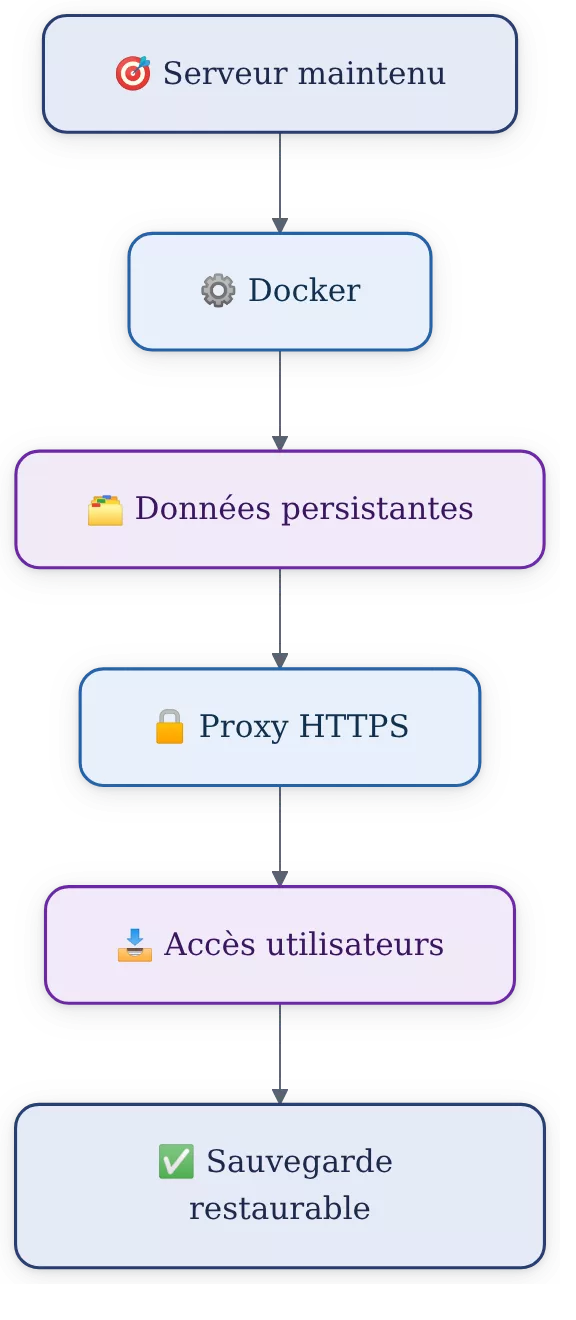
Pour installer Kanboard, commencez par choisir un environnement que vous savez maintenir : machine locale pour un usage individuel, serveur interne pour un accès restreint, ou VPS pour un accès distant sécurisé. Docker est généralement la voie la plus reproductible, à condition de persister les données et de ne pas exposer l’interface brute sur Internet. Vérifiez toujours la compatibilité indiquée par la documentation officielle avant de figer une version de PHP, d’image Docker ou de base de données.
Préparer l’hébergement
Un déploiement minimal demande un système maintenu, un accès administrateur, un nom de domaine si l’instance doit être accessible à distance, ainsi qu’un mécanisme de sauvegarde. La documentation Docker de Kanboard et les notes de version du projet doivent rester la référence pour l’image, les volumes et les variables de configuration. Ne reprenez pas une commande ancienne sans vérifier qu’elle correspond toujours à l’image officielle.
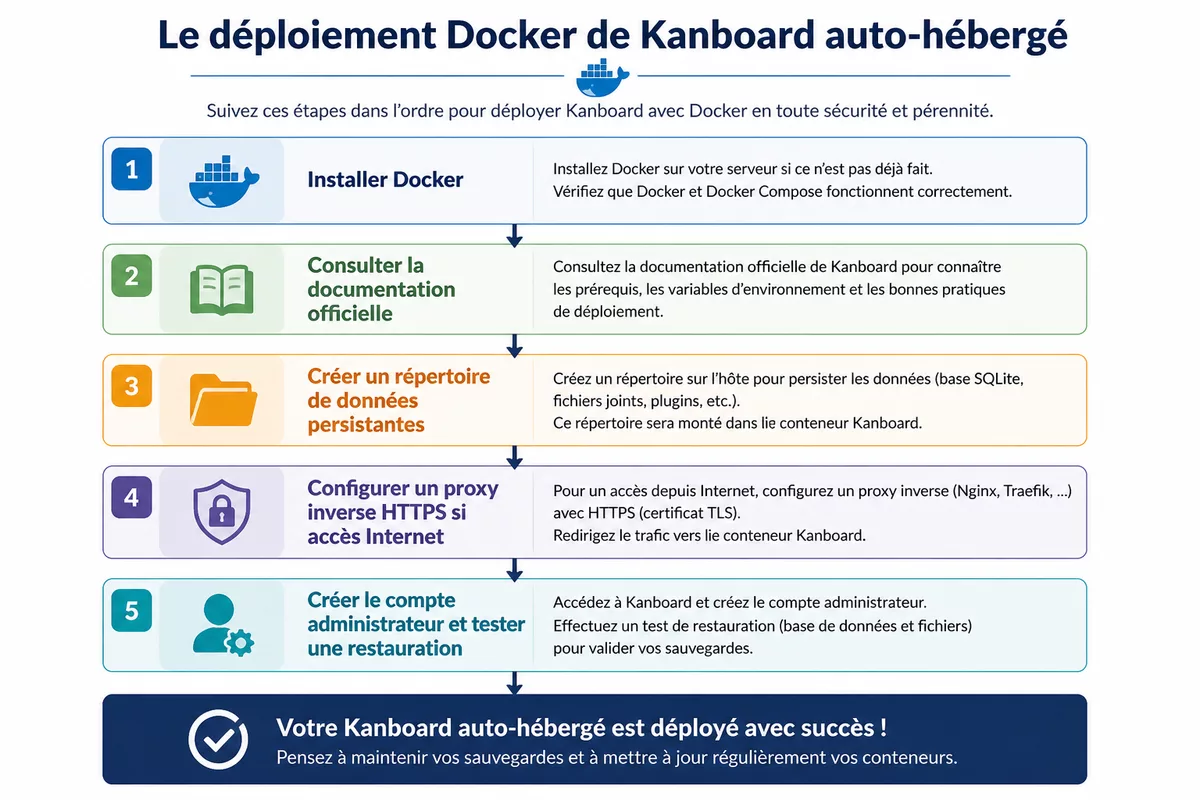
Comment faire : les étapes de déploiement avec Docker
- Installez Docker depuis le dépôt ou la documentation appropriée à votre distribution Linux, puis vérifiez que le service démarre correctement.
- Consultez la documentation officielle de Kanboard pour récupérer le mode de déploiement Docker pris en charge et identifier les volumes de données à conserver.
- Créez un répertoire dédié aux données persistantes et incluez-le dans votre stratégie de sauvegarde avant l’ouverture de l’application.
- Placez Kanboard derrière un proxy inverse configuré en HTTPS si l’accès doit passer par Internet ; limitez les ports ouverts au strict nécessaire.
- Créez le premier compte administrateur, remplacez tout identifiant par défaut applicable et testez une restauration sur un environnement séparé.
La commande docker run --name kanboard -p 8080:80 kanboard/kanboard est publiée dans certains exemples de déploiement rapide. Elle peut servir à une validation locale temporaire, mais elle ne constitue pas à elle seule une configuration de production : persistance, reverse proxy, contrôle d’accès et sauvegarde doivent être ajoutés avant un usage réel.
Installation manuelle : à réserver à un besoin maîtrisé
Une installation manuelle repose habituellement sur un serveur web, PHP et une base de données ou SQLite selon le scénario retenu. La méthode apporte davantage de contrôle sur la pile technique, mais augmente aussi les points de maintenance : extensions PHP, droits sur les fichiers, configuration du serveur web et mises à jour de sécurité. Un conteneur bien documenté est souvent un arbitrage plus raisonnable pour une petite équipe.
Déployer l’application est rapide ; maintenir un accès chiffré, des données persistantes et une restauration testée est le vrai travail.
Comment organiser un projet avec Kanboard dès le premier tableau ?
Pour organiser un projet avec Kanboard, démarrez avec quatre ou cinq colonnes qui correspondent à votre flux réel, puis observez le tableau pendant une ou deux semaines avant d’ajouter des règles. Un premier tableau doit rendre le travail visible sans demander une administration quotidienne du tableau lui-même. La précision des cartes compte davantage que la sophistication des colonnes.
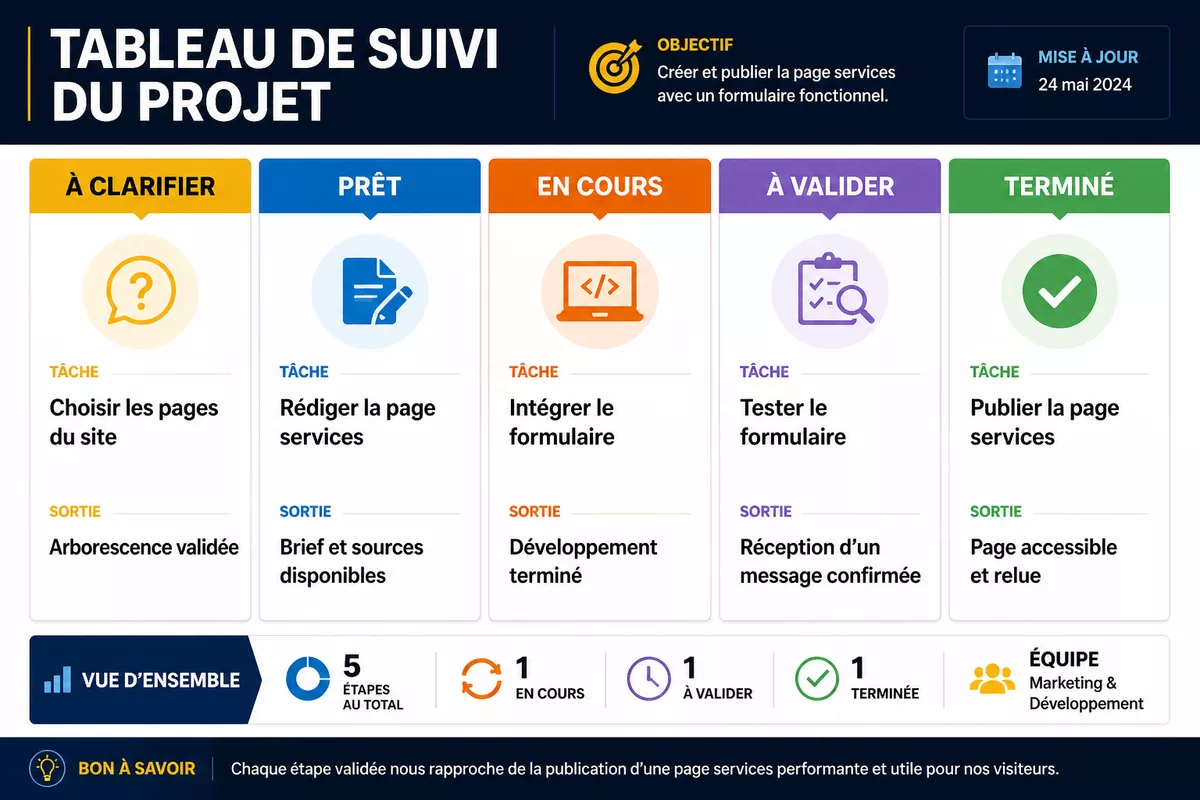
Un flux de base peut suivre « À clarifier », « Prêt », « En cours », « À valider » et « Terminé ». La colonne « À clarifier » évite de faire entrer trop tôt des demandes imprécises dans le flux de production. La colonne « À valider » évite aussi de déclarer une tâche finie sans contrôle fonctionnel ou éditorial.
Exemple pratique : créer un site internet
Pour un site vitrine, le tableau peut contenir les cartes « Valider l’arborescence », « Rédiger la page d’accueil », « Configurer le formulaire », « Tester sur mobile » et « Mettre en ligne ». Chaque carte doit préciser le livrable attendu et le critère de validation. Une tâche « SEO » ou « Design » est trop large pour produire un suivi fiable.
| Colonne | Exemple de tâche | Critère de sortie |
|---|---|---|
| À clarifier | Choisir les pages du site | Arborescence validée |
| Prêt | Rédiger la page services | Brief et sources disponibles |
| En cours | Intégrer le formulaire | Développement terminé |
| À valider | Tester le formulaire | Réception d’un message confirmée |
| Terminé | Publier la page services | Page accessible et relue |
Comment sécuriser Kanboard et sauvegarder les données ?
La sécurité Kanboard repose d’abord sur l’environnement d’hébergement : comptes utilisateurs, mises à jour, chiffrement des communications, restrictions réseau et copies de sauvegarde. Une instance Kanboard ne doit pas être exposée publiquement sans HTTPS, mot de passe robuste et règle d’accès explicitement définie. L’auto-hébergement réduit certains intermédiaires, mais il transfère la responsabilité de protection à l’organisation.
Les contrôles à mettre en place
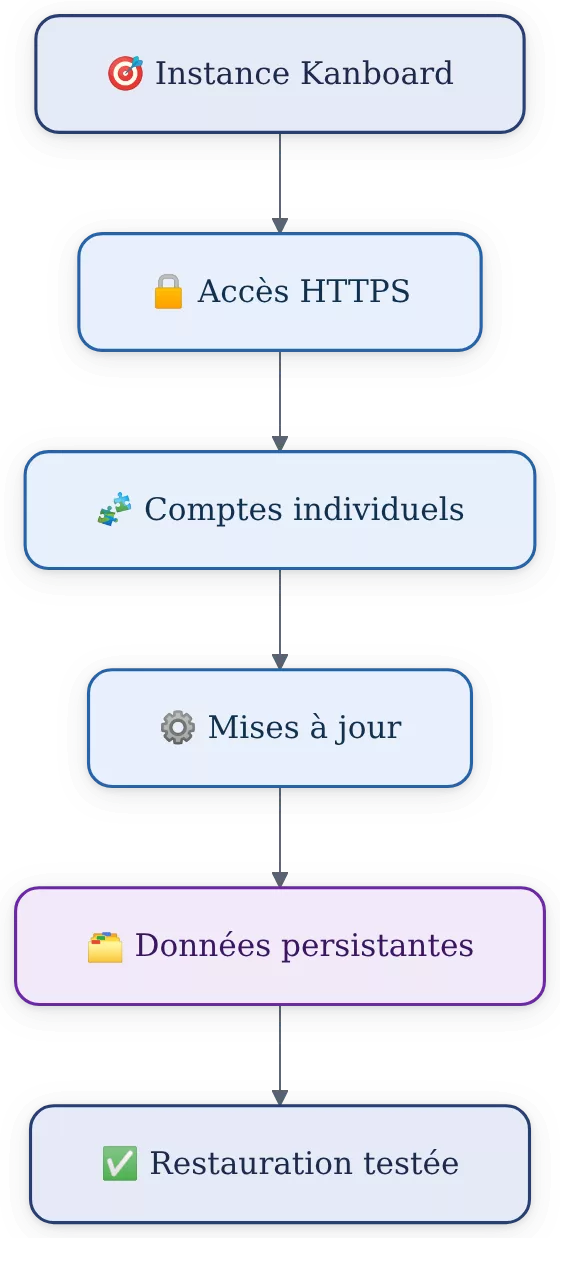
Un accès externe doit passer par HTTPS avec un certificat valide, idéalement derrière un proxy inverse maintenu. Un pare-feu doit limiter les ports accessibles, tandis qu’un VPN ou une liste d’accès peut convenir lorsque l’instance est réservée à une équipe interne. Activez les comptes individuels plutôt qu’un identifiant partagé afin de pouvoir retirer un accès sans perturber les autres utilisateurs.
- Appliquez les mises à jour du système, de Docker et de Kanboard après lecture des notes de version.
- Conservez les données persistantes hors du cycle de vie éphémère d’un conteneur.
- Sauvegardez la base de données et les fichiers joints selon l’architecture choisie.
- Testez une restauration dans un environnement séparé avant de considérer la sauvegarde comme fiable.
- Supprimez ou désactivez rapidement les comptes devenus inutiles.
La maintenance à prévoir
Une maintenance simple peut prendre la forme d’un calendrier mensuel : contrôle des mises à jour, examen des sauvegardes, vérification de l’espace disque et revue des comptes. Une alerte sur l’échec des sauvegardes ou la saturation du disque a davantage de valeur qu’un tableau rempli de métriques sans seuil de décision. La documentation de Kanboard doit être relue avant toute mise à niveau majeure.
Kanboard ou Trello, Wekan et Taiga : quelle alternative choisir ?
Kanboard, Trello, Wekan et Taiga répondent à des besoins proches, mais ne portent pas la même charge d’exploitation ni le même niveau de structuration. Kanboard se défend par sa simplicité et son déploiement autonome ; il ne remplace pas mécaniquement une suite de pilotage complète. Le bon choix dépend du degré de contrôle attendu et de la complexité du travail à suivre.
Trello est une alternative SaaS connue pour sa prise en main immédiate, mais son hébergement est géré par le fournisseur. Wekan est un logiciel Kanban libre auto-hébergeable à examiner si vous recherchez un autre écosystème open source. Taiga couvre des pratiques agiles plus structurées, avec un périmètre plus large et une configuration potentiellement plus dense. Les fonctionnalités et conditions de chaque produit évoluent : vérifiez leurs documentations officielles avant une migration.
| Outil | À privilégier pour | Limite à anticiper |
|---|---|---|
| Kanboard | Flux simple, autonomie d’hébergement, petites équipes | Fonctions de portefeuille et planification avancée limitées |
| Trello | Démarrage rapide sans administration serveur | Données et disponibilité dépendantes du service |
| Wekan | Recherche d’une autre option Kanban libre auto-hébergeable | Évaluer la maintenance et les intégrations avant choix |
| Taiga | Équipes agiles avec besoin de structuration plus étendue | Paramétrage et adoption généralement plus exigeants |
Quelles erreurs éviter avec un Kanboard auto-hébergé ?
Les erreurs les plus coûteuses surviennent rarement dans le tableau lui-même : elles viennent de l’exposition du serveur, de données non persistées ou d’un processus de travail mal défini. Un tableau vide après une mise à jour ou un accès administrateur compromis annule rapidement le bénéfice recherché par l’auto-hébergement. Les éviter demande quelques règles simples, appliquées dès le départ.
- Exposer le port applicatif directement sur Internet : utilisez HTTPS et un reverse proxy, ou limitez l’accès par VPN.
- Oublier les volumes Docker : les données d’un conteneur supprimé peuvent disparaître si elles ne sont pas persistées hors du conteneur.
- Confondre sauvegarde et restauration : une archive non testée peut être inutilisable lorsque l’incident survient.
- Créer trop de colonnes : le tableau devient difficile à lire et les utilisateurs contournent le processus.
- Mettre des projets entiers dans une seule carte : aucune priorité, responsabilité ou validation nette ne peut alors émerger.
Kanboard convient-il à tous les projets ?
Kanboard convient aux projets dont le travail peut être découpé en tâches visibles, indépendantes et régulièrement mises à jour. Les équipes de contenu, support interne, développement léger, administration ou recherche peuvent y trouver un outil de gestion des tâches suffisant. Kanboard devient moins pertinent lorsque la valeur dépend surtout d’un planning multi-projets, de budgets, de dépendances massives ou de rapports de direction sophistiqués.
Un test réaliste consiste à créer un seul projet pilote avec un flux limité, quelques utilisateurs et une règle de revue hebdomadaire. Si le tableau révèle les blocages et accélère les décisions, le déploiement mérite d’être consolidé. Si l’équipe passe son temps à contourner les colonnes ou à exporter des données vers d’autres outils, le besoin dépasse probablement le périmètre de Kanboard.
Sources utiles à consulter
| Source | Donnée ou ressource utile | Usage concret | Vigilance |
|---|---|---|---|
| Documentation officielle Kanboard | Installation, configuration et fonctionnalités | Vérifier le déploiement compatible avec votre environnement | Les interfaces et prérequis peuvent évoluer |
| Dépôt officiel GitHub | Code source, licence MIT et versions | Contrôler l’activité du projet et les notes de publication | Lire les changements avant une mise à jour |
| Documentation Docker | Volumes, réseau et exploitation des conteneurs | Rendre les données persistantes et le déploiement reproductible | Un conteneur n’est pas une sauvegarde |
À retenir
- 🧩 Kanboard organise efficacement des flux simples avec tableaux, tâches et colonnes.
- 🔒 L’auto-hébergement exige HTTPS, accès contrôlés, mises à jour et sauvegardes restaurables.
- ⚙️ Docker réduit la friction de déploiement sans supprimer la responsabilité d’exploitation.
- 📌 Un projet pilote révèle vite si le tableau correspond au travail réel.
- 🎯 Kanboard est sobre et ciblé, pas un outil universel de gestion d’entreprise.
Questions fréquentes sur Kanboard auto-hébergé
Kanboard est-il gratuit ?
Kanboard est un logiciel open source distribué sous licence MIT, selon son dépôt officiel GitHub. Le logiciel peut être utilisé sans abonnement éditeur, mais l’hébergement, le nom de domaine, les sauvegardes et le temps d’administration peuvent générer des coûts.
Faut-il des compétences techniques pour installer Kanboard ?
Une installation locale pour découvrir l’outil peut rester accessible avec un guide fiable. Un déploiement accessible depuis Internet demande en revanche de savoir gérer Docker ou un serveur web, le HTTPS, les mises à jour et les sauvegardes.
Peut-on utiliser Kanboard en équipe ?
Kanboard prend en charge les utilisateurs, les projets partagés, les commentaires et l’assignation des tâches. Une équipe obtient de meilleurs résultats si elle définit les colonnes, les critères de validation et la fréquence de mise à jour avant de multiplier les automatisations.
Comment protéger une installation Kanboard ?
Protégez l’instance avec HTTPS, des comptes individuels, des mots de passe robustes, un pare-feu et des mises à jour régulières. Conservez également des sauvegardes des données persistantes et testez leur restauration dans un environnement distinct.
Kanboard peut-il remplacer tous les outils de gestion de projets ?
Kanboard peut remplacer un tableau de suivi simple lorsque l’équipe travaille surtout par tâches et étapes visibles. Pour la gestion de budgets, de portefeuilles, de dépendances complexes ou de rapports avancés, un outil plus spécialisé peut être nécessaire.