iProf Créteil : accès, mot de passe et dépannage rapide

iProf Créteil : accès, mot de passe et dépannage rapide
iProf Créteil est le portail sécurisé des personnels de l’académie de Créteil pour consulter le dossier administratif, suivre sa carrière et réaliser certaines démarches comme les mutations, les promotions, les concours ou la formation. Pour y entrer, passez par le portail Arena, utilisez votre identifiant personnel et votre mot de passe, puis vérifiez le navigateur si l’accès bloque.
Le besoin est simple : trouver la bonne page, ouvrir la session sans erreur et régler vite un souci de connexion. Ce guide va droit au but avec les bons repères, les causes fréquentes de blocage et les vérifications utiles avant de contacter l’assistance.
En bref
🔐 iProf Créteil sert surtout à gérer le dossier administratif et les démarches de carrière des enseignants de l’académie.
🧭 L’accès passe par Arena ; évitez les vieux favoris ou les liens approximatifs si la page ne s’ouvre pas.
🪪 L’authentification repose sur un identifiant personnel et un mot de passe, souvent lié au NUMEN lors du premier accès.
⚠️ En cas de blocage, commencez par vérifier l’identifiant, le mot de passe, puis le navigateur avant d’ouvrir un ticket.
Comprendre à quoi sert iProf Créteil
iProf Créteil est un service web académique qui centralise les informations professionnelles des personnels de l’éducation dans l’académie de Créteil. L’outil permet de consulter son dossier administratif, de mettre à jour certains éléments de carrière et de suivre des rubriques utiles au quotidien, sans passer par plusieurs interfaces séparées.
Le ministère présente I-Prof comme un assistant carrière : on y retrouve les informations administratives, des guides thématiques et des services liés à l’évolution professionnelle. Pour un enseignant, l’intérêt est simple : aller plus vite vers l’information utile et limiter les allers-retours entre services.
« I-Prof permet de consulter et compléter son dossier administratif, et de suivre des démarches liées à la carrière. »
- Consulter son dossier administratif sans demander un export papier.
- Vérifier ses informations de carrière avant une mutation ou une promotion.
- Accéder à des rubriques utiles pour la formation et certains concours.
- Garder un point d’entrée unique pour les démarches professionnelles récurrentes.
Le portail n’est pas un espace public. I-Prof Créteil fonctionne avec une authentification personnelle et s’adresse en priorité aux personnels de l’académie, avec un parcours d’accès sécurisé. Cette logique explique pourquoi un simple lien tapé au hasard fonctionne moins bien qu’un accès officiel via Arena.
Comment accéder à iProf Créteil rapidement ?
Le chemin le plus fiable consiste à passer par le portail Arena de l’académie de Créteil, puis à rejoindre I-Prof depuis l’espace enseignant. Si vous utilisez un favori enregistré depuis longtemps, comparez-le à l’adresse officielle, car les anciens raccourcis sont une cause fréquente de page introuvable ou de redirection incorrecte.

- Ouvrez le portail Arena de l’académie de Créteil depuis un navigateur à jour.
- Choisissez l’accès iProf ou l’espace personnel lié aux services enseignants.
- Saisissez votre identifiant personnel et votre mot de passe sans espace superflu.
- Validez l’accès et attendez le chargement complet avant de cliquer ailleurs.
- Si la page reste blanche, changez de navigateur avant de multiplier les essais.
Le lien officiel de référence pour l’accès académique reste la page i-Prof de l’académie de Créteil, qui renvoie vers le service sécurisé de l’établissement. La page du ministère sur I-Prof rappelle aussi le rôle carrière du service : I-Prof, l’assistant carrière.
Quels identifiants faut-il renseigner pour la connexion ?
La connexion à iProf Créteil repose sur un identifiant personnel et un mot de passe individuel. En pratique, l’identifiant est souvent construit à partir de la première lettre du prénom suivie du nom en minuscules, mais il faut toujours vérifier la consigne fournie par l’académie ou l’établissement si un format différent a été communiqué.
Le mot de passe initial est fréquemment le NUMEN, présenté comme un code administratif à 13 caractères en majuscules dans les consignes associées. Après le premier accès, un changement de mot de passe peut être demandé selon le parcours de connexion utilisé.
- Vérifiez la casse : majuscules, minuscules et caractères saisis.
- Supprimez les espaces avant ou après l’identifiant.
- Ne confondez pas le NUMEN avec un mot de passe personnel déjà modifié.
- Testez la saisie dans un champ texte avant de valider si le clavier pose problème.
« Le bon réflexe, avant de chercher un blocage complexe, est de vérifier l’identifiant, le mot de passe et le navigateur dans cet ordre. »
Si vous ne retrouvez plus le mot de passe initial, ne forcez pas les essais en chaîne. Trop de tentatives peuvent compliquer la situation et retarder le retour à l’accès normal. Mieux vaut repartir d’une vérification simple et d’une procédure officielle de réinitialisation.
Que faire si le mot de passe est oublié ou si le compte est bloqué ?
Quand iProf Créteil refuse l’accès, le problème vient souvent d’un mot de passe oublié, d’un identifiant mal saisi ou d’un compte temporairement verrouillé. La bonne méthode consiste à isoler la cause probable, puis à relancer la procédure adaptée au lieu d’insister au hasard.
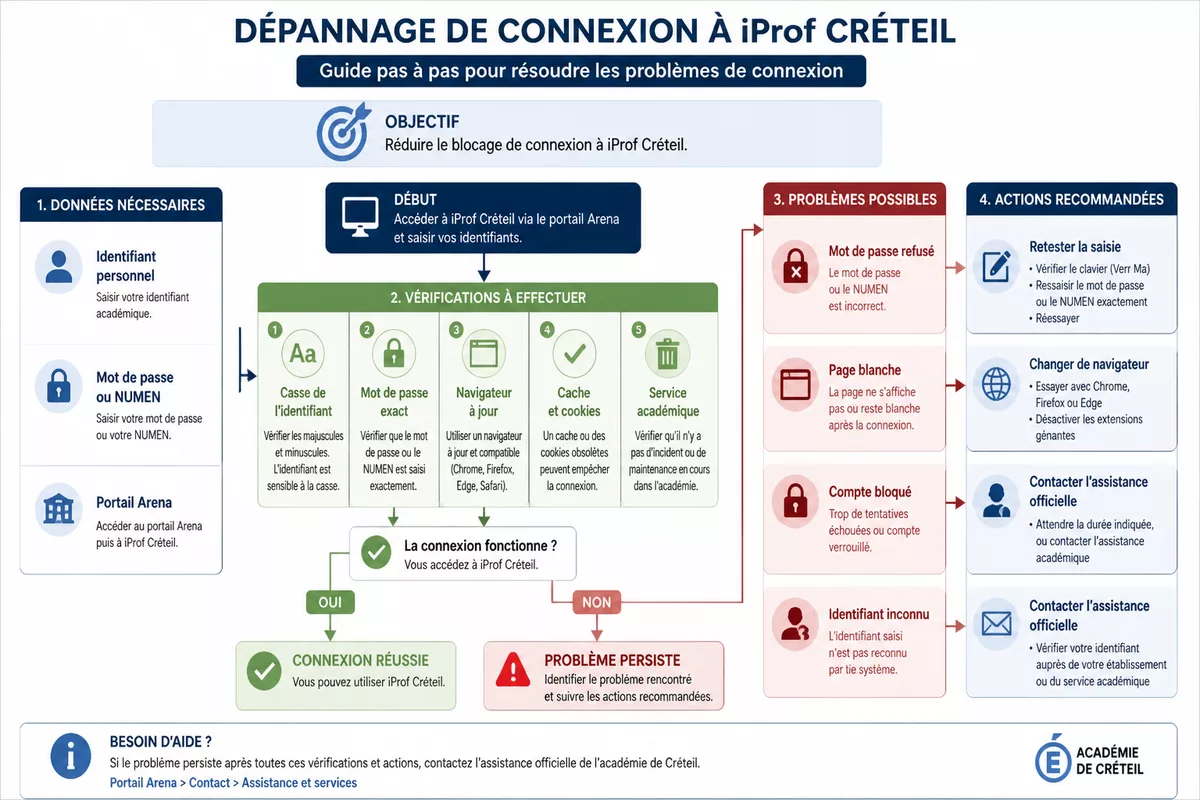
Étape 1 : vérifier l’identifiant et le mot de passe
Commencez par une relecture stricte des informations saisies. Un identifiant incomplet, un nom mal orthographié ou un mot de passe saisi avec une mauvaise casse suffit souvent à faire échouer l’authentification. Cette vérification prend moins d’une minute et évite beaucoup de faux diagnostics.
Étape 2 : relancer la procédure de récupération si elle est proposée
Si le portail affiche un lien ou un parcours de réinitialisation, suivez-le sans quitter la session. Conservez à portée de main votre NUMEN, vos informations académiques et, si besoin, les coordonnées du service qui gère l’accès initial. La réinitialisation doit rester conforme au canal officiel.
Étape 3 : tester le navigateur et vider les éléments gênants
Un navigateur ancien, un cache saturé ou des cookies en conflit peuvent bloquer la page de connexion. Ouvrez I-Prof dans un autre navigateur, videz le cache si nécessaire, puis relancez la session. Ce contrôle technique simple règle une partie des pages blanches et des chargements incomplets.
Étape 4 : demander l’assistance si le blocage continue
Si le compte reste inutilisable malgré ces vérifications, contactez le support académique ou le service compétent de votre établissement. Préparez l’heure du blocage, le message d’erreur exact et le navigateur utilisé. Ces détails réduisent le temps de diagnostic et évitent les échanges inutiles.
| Symptôme | Cause probable | Vérification utile | Action à mener |
|---|---|---|---|
| Mot de passe refusé | Casse erronée, ancien mot de passe, NUMEN mal saisi | Relire la saisie caractère par caractère | Reprendre la procédure officielle de réinitialisation |
| Page blanche ou chargement infini | Cache, cookies, navigateur incompatible | Essayer un autre navigateur | Vider le cache puis relancer l’accès via Arena |
| Compte bloqué | Trop d’essais ou verrouillage temporaire | Vérifier le message exact affiché | Contacter l’assistance officielle avec le détail de l’erreur |
| Identifiant inconnu | Format saisi hors consigne | Comparer avec la note de connexion fournie | Demander la confirmation du format à l’établissement |
Pourquoi iProf Créteil affiche une erreur ou une page blanche ?
Une erreur d’affichage ne signifie pas toujours que le compte est perdu. Sur ce type de portail académique, les blocages viennent souvent du navigateur, d’un favori obsolète, d’une session incomplète ou d’un service temporairement indisponible. L’objectif est donc de distinguer l’erreur locale du vrai problème d’authentification.
Avant de conclure à une panne générale, essayez une ouverture depuis un autre navigateur, puis depuis un autre appareil si possible. Si l’accès fonctionne ailleurs, le blocage est local. Si rien ne s’ouvre, la piste la plus probable est un incident de service ou un chemin d’accès incorrect.
- Vérifiez que l’adresse utilisée correspond bien au portail officiel.
- Fermez les onglets ouverts sur une ancienne session.
- Relancez la page en navigation privée si votre navigateur le permet.
- Évitez de cliquer plusieurs fois de suite sur le bouton de connexion.
La page d’accès de l’académie de Créteil et la page officielle du ministère sur I-Prof restent les meilleures références pour confirmer que vous passez par le bon service. L’article de l’académie indique aussi une mise à jour au 12 mai 2026, ce qui en fait un repère utile pour vérifier la fraîcheur des consignes publiées.
Où trouver ses informations de carrière dans iProf Créteil ?
Une fois connecté, I-Prof Créteil sert surtout à retrouver les rubriques administratives et de carrière dont on a besoin sans perdre de temps. Le service couvre le dossier administratif, des éléments de parcours professionnel et des démarches liées à la mobilité ou à l’évolution de carrière. Le point utile, ici, est de savoir où chercher avant de cliquer partout.
Le portail ne se limite pas à une fiche d’identité. Il sert aussi à préparer des actions concrètes comme une mutation, une promotion, une inscription à certains dispositifs ou la vérification d’informations professionnelles avant une campagne académique. Le gain réel vient de cette centralisation.
- Ouvrez d’abord le dossier administratif pour vérifier vos données de base.
- Contrôlez ensuite les rubriques liées à la carrière et à la mobilité.
- Consultez les guides ou notices internes avant une démarche sensible.
- Revenez à la page d’accueil si la rubrique recherchée semble absente.
Pour un enseignant, le bon usage d’I-Prof n’est pas seulement de “se connecter”. Le vrai usage consiste à vérifier des informations avant une échéance, à préparer un dossier propre et à éviter une erreur de dernière minute. C’est là que le portail devient réellement utile.
Quelles vérifications évitent les blocages ?
Les blocages se réduisent souvent avec quelques réflexes simples. Un navigateur à jour, un identifiant correctement recopié, des favoris fiables et des tentatives limitées suffisent déjà à éliminer une bonne partie des problèmes d’accès. Ce sont des gestes de base, mais ils font gagner du temps.
- Utilisez un navigateur récent et stable.
- Conservez vos identifiants dans un gestionnaire sûr ou un support protégé.
- Évitez les réseaux publics si la connexion semble anormalement lente.
- Vérifiez vos informations administratives avant les périodes de pic.
- Gardez l’adresse officielle en favori plutôt qu’un lien repris par hasard.
Un dernier point compte beaucoup : ne multipliez pas les essais si le service répond mal. Trois ou quatre tentatives mal réglées suffisent parfois à déclencher un verrouillage temporaire. Mieux vaut arrêter, corriger la cause, puis reprendre calmement.
Sources utiles à consulter
Pour vérifier un accès, un mot de passe initial ou le rôle exact du service, les sources officielles restent la base. Elles donnent les consignes les plus fiables et les plus proches du fonctionnement réel d’iProf Créteil. C’est aussi la meilleure manière d’éviter les raccourcis obsolètes ou les explications approximatives.
- Ministère de l’Éducation nationale – I-Prof, l’assistant carrière : rôle du service, usages de carrière, repères officiels.
- Académie de Créteil – accès i-Prof : point d’entrée académique vers le portail.
- Portail national I-Prof : repère utile pour comprendre la logique du service.
Ces pages servent de référence quand un doute persiste sur l’adresse, le parcours de connexion ou la logique de l’outil. Si votre accès ne correspond pas à ce qui est affiché ici, suivez toujours la consigne officielle la plus récente fournie par l’académie ou l’établissement.
À retenir
- 🔎 iProf Créteil se rejoint via Arena, pas par un lien improvisé.
- 🧾 L’accès repose sur un identifiant personnel et un mot de passe individuel.
- 🛠️ En cas de blocage, vérifiez d’abord l’identifiant, le mot de passe et le navigateur.
- 📂 Le portail sert surtout à consulter le dossier administratif et suivre la carrière.
- 📣 Si l’erreur persiste, passez par l’assistance officielle avec le message exact affiché.
FAQ
Comment accéder à iProf Créteil ?
Le plus sûr est de passer par le portail Arena de l’académie de Créteil, puis d’ouvrir I-Prof depuis l’espace personnel. Évitez les anciens favoris si la page ne répond pas. Une adresse obsolète suffit parfois à créer une fausse panne.
Que faire si j’ai oublié mon mot de passe ?
Commencez par vérifier si une procédure officielle de réinitialisation est proposée sur le portail. Gardez votre NUMEN et vos informations administratives à portée de main. Si rien n’apparaît, contactez le service compétent de votre établissement ou le support académique.
Pourquoi mon compte iProf est-il bloqué ?
Un compte peut se bloquer après plusieurs essais infructueux, à cause d’un mot de passe erroné ou d’un souci technique côté navigateur. Reprenez la connexion calmement, changez de navigateur si besoin, puis demandez de l’aide si le verrouillage persiste.
Où trouver mon identifiant iProf ?
L’identifiant est souvent communiqué par l’académie ou l’établissement lors de la première connexion. Dans beaucoup de cas, il reprend la première lettre du prénom suivie du nom en minuscules, mais ce format doit rester vérifié selon votre consigne locale.
Que faire si la page iProf ne s’ouvre pas ?
Testez un autre navigateur, videz le cache et relancez la connexion depuis Arena. Si la page reste inaccessible partout, le problème vient peut-être du service ou du lien utilisé. Dans ce cas, passez par les canaux officiels de support.