Installer Immich chez soi : héberger ses photos en toute sécurité
Installer Immich chez soi : héberger ses photos en toute sécurité
Installer Immich chez soi consiste à déployer un serveur photo personnel avec Docker, à configurer son stockage et à connecter l’application mobile pour envoyer automatiquement les photos. La méthode standard repose sur les fichiers officiels docker-compose.yml et .env, puis sur la commande docker compose up -d. Une installation fiable exige aussi une sauvegarde séparée et un accès réseau prudent.
Immich permet d’héberger ses photos sur un ordinateur, un mini-PC ou un NAS compatible avec Docker. Ce tutoriel explique comment préparer le matériel, installer Immich Docker, configurer les variables essentielles, activer la sauvegarde depuis un téléphone et réduire les risques liés aux accès distants ou à une panne de disque.
En bref
🧩 Immich est une application open source d’auto-hébergement photo qui stocke les originaux sur votre propre serveur et organise votre photothèque.
⚙️ La configuration minimale indiquée par la documentation Immich est de 6 Go de RAM et 2 cœurs CPU pour un usage général.
🔒 Modifier DB_PASSWORD, éviter l’ouverture directe de ports et conserver une copie hors du serveur sont les trois protections prioritaires.
📦 Immich synchronise et indexe vos photos, mais Immich n’est pas une sauvegarde complète à lui seul.
Immich, à quoi ça sert exactement ?
Immich est un serveur photo personnel qui permet de stocker, parcourir, rechercher et partager des photos ou vidéos depuis une interface web et une application mobile. Immich peut remplacer une partie des usages de Google Photos ou d’iCloud Photos lorsque l’objectif est de garder les fichiers sur son propre matériel, sans dépendre du stockage principal d’un fournisseur externe.
Le service stocke les fichiers originaux sans compression annoncée par défaut dans son stockage. Immich propose aussi des comptes séparés, des bibliothèques individuelles, des partages entre utilisateurs, la reconnaissance faciale, la détection d’objets, la lecture des métadonnées EXIF et le géocodage inversé. Ces fonctions reposent notamment sur un service de traitement automatique qui demande davantage de ressources pendant l’indexation.
- Importer automatiquement les photos et vidéos depuis un téléphone.
- Conserver les originaux sur un disque choisi par l’administrateur.
- Créer des comptes pour plusieurs membres d’un foyer.
- Rechercher une image par date, lieu, personne, objet ou métadonnée disponible.
- Partager une sélection sans mélanger toutes les bibliothèques personnelles.
Immich centralise une photothèque ; il ne protège pas les fichiers contre la panne du disque qui les héberge.
La limite à comprendre avant toute installation est simple : le stockage, la synchronisation et la sauvegarde sont trois mécanismes différents. Le téléphone peut envoyer une copie vers Immich ; le serveur peut ensuite être répliqué vers un autre support ; seule cette seconde copie indépendante réduit réellement le risque de perte après une panne, un vol ou une erreur de manipulation.
Quel matériel faut-il pour héberger ses photos avec Immich ?
Pour installer Immich chez soi, prévoyez un appareil qui reste allumé pendant les sauvegardes mobiles, dispose d’au moins 6 Go de RAM et de 2 cœurs CPU selon la documentation du projet Immich. Un disque avec suffisamment d’espace pour les originaux et une seconde destination de sauvegarde comptent davantage qu’un processeur très rapide pour une petite photothèque familiale.
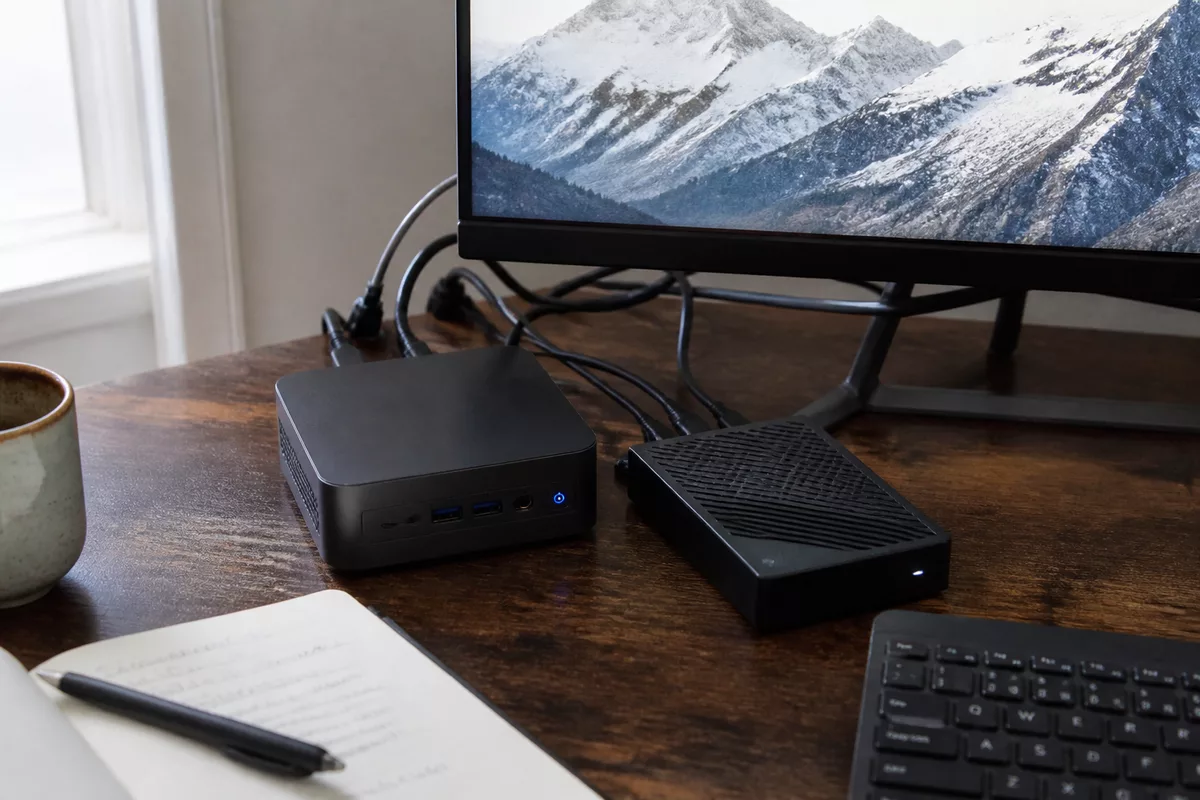
Un NAS compatible Docker, un mini-PC sous Linux ou un ordinateur domestique peuvent servir de serveur photo personnel. Le bon choix dépend surtout de la quantité de photos, du nombre d’utilisateurs et du temps que vous acceptez de consacrer à l’administration. Un vieux disque USB unique reste un mauvais point de départ : il cumule stockage principal et point de panne unique.
| Environnement | Usage adapté | Point fort | Vigilance |
|---|---|---|---|
| NAS avec Docker | Foyer déjà équipé d’un NAS | Stockage centralisé et accessible sur le réseau local | Vérifier la mémoire disponible et la compatibilité Container Manager |
| Mini-PC sous Linux | Serveur dédié et évolutif | Contrôle fin de Docker, des disques et des sauvegardes | Demande un minimum d’administration système |
| Ordinateur domestique | Test ou petite photothèque | Matériel déjà disponible | L’ordinateur doit rester allumé pour les envois automatiques |
Calculez l’espace à partir du volume réel de vos originaux, pas uniquement de l’espace occupé par le téléphone. Les vidéos pèsent souvent plus lourd que les photos, et les fichiers RAW occupent sensiblement plus de place que les JPEG. Ajoutez une marge pour les nouveaux imports, les miniatures et une seconde copie externe.
Comment préparer l’installation d’Immich avant de lancer Docker ?
Préparer Immich consiste à choisir un disque de données stable, créer un dossier de projet, télécharger les deux fichiers officiels de déploiement et définir les variables sensibles avant le premier démarrage. Cette préparation évite surtout de stocker les photos dans un emplacement provisoire, de laisser un mot de passe de base de données insuffisant ou de perdre le chemin réel des fichiers après une mise à jour.
Commencez par identifier un emplacement durable pour la photothèque. Sur un NAS, cet emplacement correspond généralement à un dossier partagé dédié. Sur un serveur Linux, choisissez un volume monté automatiquement au démarrage. Le chemin configuré dans UPLOAD_LOCATION doit pointer vers ce stockage durable, et non vers un répertoire temporaire du système.
Étape 1 : choisir les dossiers de données
Créez un dossier de projet, par exemple immich-app, puis gardez-y les fichiers de configuration. Séparez ce dossier de la zone qui recevra les photos et vidéos. Une organisation claire simplifie les sauvegardes : le projet contient la configuration, tandis que le volume de bibliothèque contient les originaux et les données associées.
Sur un NAS Synology, créez les dossiers prévus par le projet dans un emplacement durable avant de créer le projet Container Manager. Les guides de déploiement Synology utilisent notamment des répertoires pour la bibliothèque, PostgreSQL et le cache de modèles. Ne déplacez pas ces dossiers après le premier démarrage sans vérifier la procédure officielle de migration.
Étape 2 : récupérer les fichiers de déploiement officiels
Téléchargez le fichier docker-compose.yml et le fichier .env depuis le guide de démarrage de la documentation officielle d’Immich. Ces fichiers doivent rester de la même version et provenir de la même publication ; mélanger un ancien fichier Compose avec une configuration récente est une source classique d’échec au démarrage.
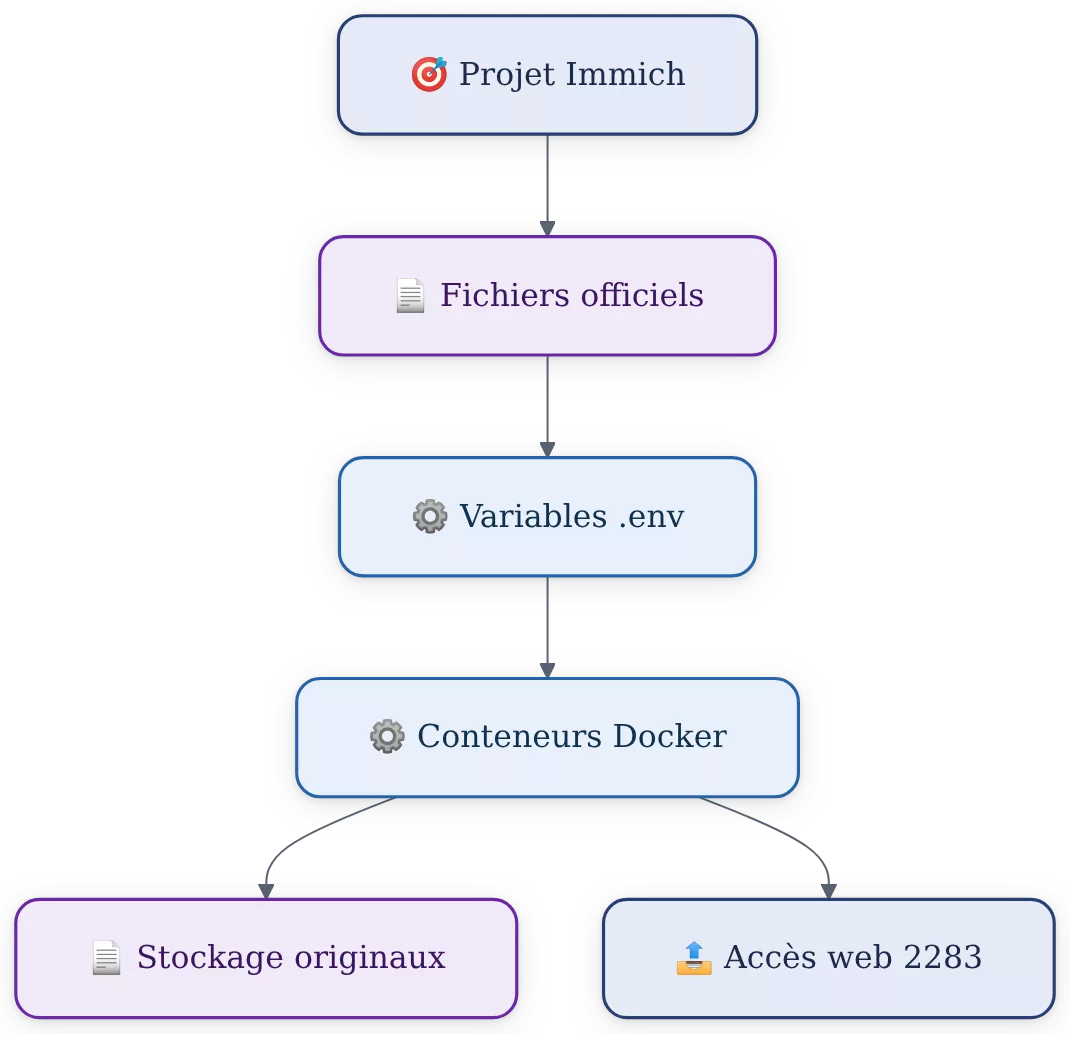
Docker Compose lit le fichier de composition pour démarrer les services et lit .env pour récupérer les variables de configuration. Une installation Immich déploie plusieurs conteneurs, dont le serveur applicatif, le service de machine learning, PostgreSQL pour les données et Redis pour le cache.
Étape 3 : modifier les variables indispensables
Ouvrez le fichier .env avec un éditeur de texte simple et modifiez au minimum le chemin de stockage, le mot de passe de la base et le fuseau horaire. Le nom exact des autres variables peut évoluer selon la version ; conservez donc le fichier officiel téléchargé comme référence, plutôt que de recopier une configuration ancienne trouvée ailleurs.
UPLOAD_LOCATION=/chemin/vers/votre/phototheque
DB_PASSWORD=mot-de-passe-long-et-unique
TZ=Europe/Paris
L’exemple montre la logique, pas une valeur universelle. Remplacez le chemin par celui de votre serveur et créez un mot de passe long, aléatoire et réservé à cette installation. Le mot de passe de PostgreSQL ne doit pas être une variante du mot de passe administrateur Immich.
Comment installer Immich chez soi étape par étape ?
Pour installer Immich chez soi, placez les fichiers officiels dans le dossier de projet, vérifiez les variables du fichier .env, puis lancez les conteneurs avec docker compose up -d. À la fin du démarrage, l’interface web est normalement disponible sur le port 2283 du serveur, par exemple http://adresse-ip-du-serveur:2283.
Étape 4 : vérifier Docker et le dossier du projet
Vérifiez que Docker et Docker Compose sont déjà installés sur le serveur ou que Container Manager est disponible sur votre NAS Synology. Placez ensuite docker-compose.yml et .env dans le même dossier de projet. Le compte utilisé pour le déploiement doit avoir le droit d’écrire dans le répertoire défini par UPLOAD_LOCATION.
Une erreur de droits apparaît souvent sous la forme d’un import bloqué ou d’un conteneur qui redémarre. Corrigez la propriété ou les permissions du dossier avant de relancer le projet. Évitez de modifier les volumes Docker à l’aveugle : la base PostgreSQL contient l’index et les informations de la photothèque.
Étape 5 : démarrer les services Immich
Placez-vous dans le dossier qui contient les fichiers de configuration, puis exécutez la commande suivante :
docker compose up -dLa commande demande à Docker de créer et démarrer les services en arrière-plan. Le premier lancement peut être plus long, car Docker doit télécharger les images nécessaires. Consultez ensuite l’état des conteneurs dans votre outil Docker ou dans Container Manager ; un service qui redémarre en boucle mérite d’être arrêté et diagnostiqué avant de poursuivre.
Étape 6 : créer le premier compte administrateur
Ouvrez l’adresse http://adresse-ip-du-serveur:2283 depuis un appareil connecté au même réseau local. La première personne qui crée un compte dans l’interface Immich devient administratrice. Utilisez une adresse e-mail identifiable et un mot de passe distinct de ceux des autres services domestiques.
Après la création du compte, vérifiez que l’interface charge, qu’une bibliothèque est visible et que le stockage reste accessible. Cette vérification immédiate évite de connecter plusieurs téléphones à un serveur qui écrit en réalité sur un volume temporaire ou mal monté.
Un premier import réussi ne valide pas encore l’installation : vérifiez aussi l’emplacement réel des originaux et la possibilité de restaurer une copie.
Configurer Immich sur téléphone et vérifier les originaux
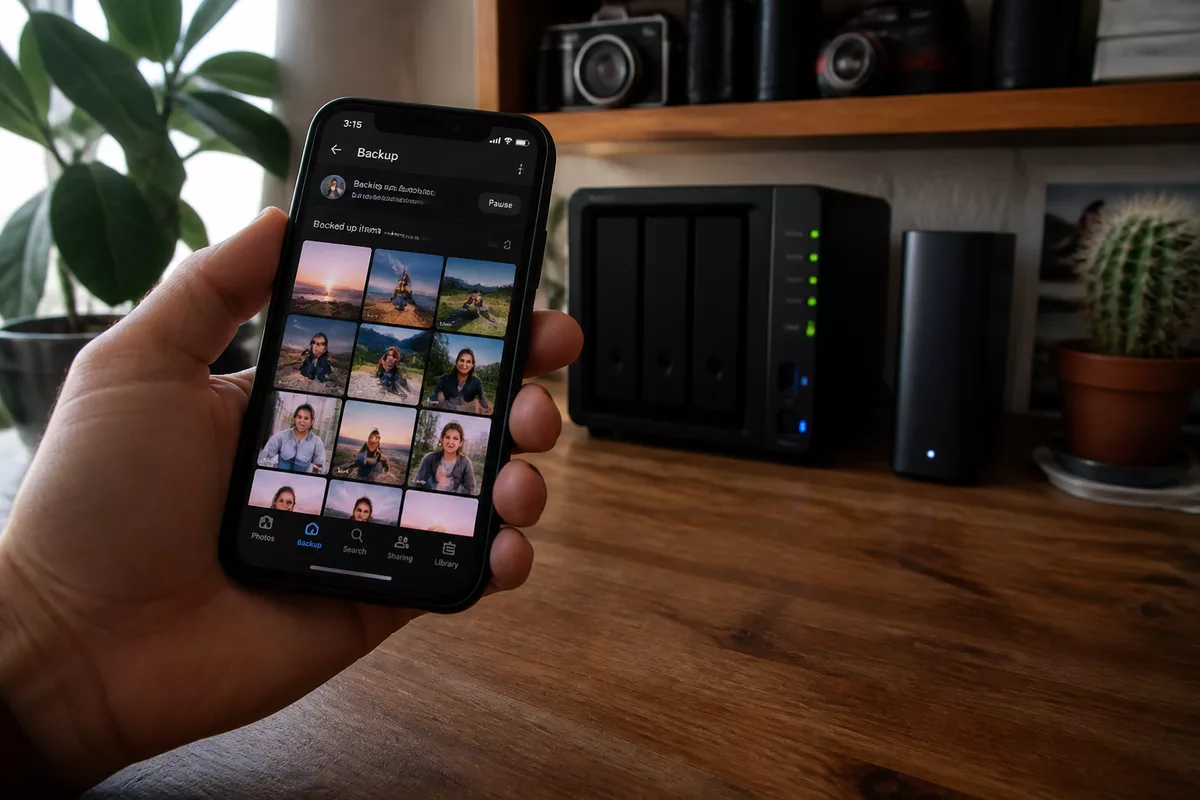
Installez l’application Immich depuis Google Play, l’App Store, F-Droid ou le dépôt GitHub officiel, puis connectez-la à l’adresse de votre serveur. L’application mobile peut sauvegarder automatiquement les photos et vidéos du téléphone ; le réglage utile consiste à sélectionner les albums concernés et à contrôler que les fichiers originaux apparaissent bien sur le serveur.
Étape 7 : connecter l’application au serveur local
Saisissez l’adresse locale du serveur dans l’application, puis connectez-vous avec le compte créé à l’étape précédente. Sur le réseau domestique, une adresse de type http://adresse-ip-du-serveur:2283 suffit pour un premier test. Conservez cette phase en réseau local avant de réfléchir à un accès depuis Internet.
Créez ensuite un second compte si la photothèque doit servir à plusieurs personnes. Immich gère des comptes séparés et des bibliothèques individuelles ; cette séparation évite que tous les téléphones importent automatiquement dans le même espace personnel.
Étape 8 : sélectionner les albums et lancer un test
Activez uniquement un ou deux albums de test, puis prenez une photo et attendez la fin de l’envoi. Ouvrez l’interface web pour vérifier la présence de l’image, sa date et ses métadonnées. Testez aussi une vidéo courte si votre usage prévoit une sauvegarde vidéo régulière.
Ne supprimez aucune photo du téléphone après ce premier contrôle. Immich assure la copie vers le serveur ; la suppression sur le téléphone est une décision distincte qui ne doit intervenir qu’après avoir vérifié la copie locale et la sauvegarde externe.
Comment sécuriser Immich et limiter l’accès à la photothèque ?
Sécuriser Immich commence par des mots de passe uniques, des comptes séparés et un accès limité au réseau local. Pour consulter la photothèque hors de chez vous, préférez un VPN ou un accès HTTPS configuré avec un proxy inverse plutôt qu’une ouverture directe du port 2283 sur la box ; exposer un service domestique sans couche de protection augmente la surface d’attaque.
Le serveur Immich fonctionne localement sans connexion Internet une fois les images Docker récupérées. L’accès distant n’est donc pas obligatoire. Cette séparation est utile : le téléphone sauvegarde à la maison sur le Wi-Fi, tandis que l’administration reste réservée aux appareils présents sur le réseau domestique.
- Utilisez un mot de passe unique pour chaque compte Immich et pour
DB_PASSWORD. - Créez un compte par personne au lieu de partager un identifiant administrateur.
- Installez les mises à jour après avoir lu les notes de version et sauvegardé les données.
- Conservez le serveur et Docker à jour selon les procédures de leur éditeur.
- Réservez l’accès distant aux besoins réels, via HTTPS et une méthode d’authentification robuste.
Un proxy inverse et un certificat HTTPS demandent une configuration réseau qui peut être délicate pour un débutant. Si vous ne maîtrisez pas les certificats, le DNS et les règles de pare-feu, restez en accès local ou utilisez un VPN correctement configuré. Ouvrir un port sur une box sans savoir quel service est exposé ne constitue pas une stratégie d’accès distant.
Mettre en place une vraie sauvegarde de la photothèque
Une sauvegarde Immich fiable repose sur au moins une copie indépendante des fichiers originaux et une sauvegarde de la base PostgreSQL. La règle des trois copies reste une méthode pratique : conserver les données de production, une copie sur un autre support et une copie séparée du domicile ou du serveur principal lorsque les photos ont une valeur importante.
La bibliothèque de photos et la base de données ont des rôles différents. Les originaux constituent les fichiers à préserver ; PostgreSQL contient notamment l’organisation, les comptes et les références de la photothèque. Restaurer seulement les photos peut permettre de récupérer les images, mais pas forcément toute l’organisation construite dans Immich.
- Identifiez le dossier réel défini dans
UPLOAD_LOCATIONet vérifiez qu’il contient les données attendues. - Copiez régulièrement ce stockage vers un disque externe ou un second serveur distinct.
- Sauvegardez aussi la base de données selon la procédure recommandée par la documentation Immich.
- Conservez une copie déconnectée ou hors site pour réduire le risque d’incendie, de vol ou de chiffrement malveillant.
- Testez une restauration sur un échantillon avant de considérer le dispositif comme fiable.
Une synchronisation vers un second disque connecté en permanence apporte une redondance utile, mais elle peut répliquer une suppression ou un fichier corrompu. Une sauvegarde versionnée ou déconnectée ajoute une protection contre ce scénario. Le niveau de protection dépend de la valeur de la photothèque, pas uniquement de sa taille.
Restaurer Immich après une panne ou une erreur
Restaurer Immich demande de remettre en place les fichiers de la photothèque, la configuration du projet et la base de données depuis des copies compatibles. Préparez la restauration avant l’incident : notez les emplacements de stockage, conservez les fichiers .env et docker-compose.yml, puis documentez où se trouve chaque sauvegarde.
En cas de panne du disque principal, ne recréez pas immédiatement une installation vide par réflexe. Vérifiez d’abord l’état du matériel, isolez le disque défaillant si nécessaire et travaillez à partir d’une copie saine. Une restauration précipitée vers un mauvais chemin peut compliquer l’analyse et écraser des données encore récupérables.
Étape 9 : restaurer dans un environnement contrôlé
Réinstallez Docker et les fichiers de déploiement correspondant à votre installation, puis restaurez les données vers les chemins attendus par la configuration. Restaurez ensuite la base PostgreSQL selon la procédure officielle associée à votre version d’Immich. Le projet publie une documentation dédiée aux sauvegardes et restaurations, à consulter avant toute opération sur les volumes.
Après le redémarrage, vérifiez un échantillon représentatif : photos anciennes, vidéos, comptes, albums et recherches. Une restauration réussie ne se mesure pas seulement à la présence d’un conteneur démarré ; elle se mesure aussi à la cohérence de la photothèque et à l’ouverture effective des fichiers.
Erreurs fréquentes lors d’une installation Immich
Les blocages les plus courants viennent d’un chemin de stockage incorrect, d’un fichier .env incomplet, de droits d’écriture insuffisants ou d’une exposition réseau mal préparée. Chaque erreur a une conséquence différente : certaines empêchent le démarrage, d’autres donnent l’illusion d’un serveur fonctionnel alors que les photos sont stockées au mauvais endroit.
| Erreur | Pourquoi c’est un problème | Action prudente |
|---|---|---|
| Laisser le mot de passe de base par défaut | La base devient plus facile à compromettre si elle est exposée ou accessible localement | Définir un DB_PASSWORD long, aléatoire et privé |
Pointer UPLOAD_LOCATION vers un volume temporaire |
Les imports peuvent disparaître après un changement de disque ou un redémarrage | Utiliser un disque durable, monté automatiquement |
| Ouvrir le port 2283 sur Internet | Le serveur devient directement exposé aux scans et aux tentatives d’accès | Préférer un VPN ou un accès HTTPS via proxy inverse maîtrisé |
| Mettre à jour sans sauvegarde | Une incompatibilité ou une erreur de configuration peut bloquer la reprise | Sauvegarder données et base avant toute mise à jour |
| Supprimer les photos du téléphone trop tôt | Une synchronisation apparente ne garantit pas une copie externe vérifiée | Contrôler les originaux sur le serveur et la sauvegarde secondaire |
La mise à jour d’Immich mérite une attention particulière, car les fichiers de déploiement et les versions d’images Docker évoluent. Téléchargez les fichiers recommandés pour la version visée, lisez les notes de mise à jour et conservez une sauvegarde avant de recréer les services. Une procédure automatique non vérifiée n’a pas sa place sur une photothèque personnelle.
Immich, Google Photos ou Nextcloud : quelle solution selon l’usage ?
Immich convient à une photothèque personnelle auto-hébergée avec sauvegarde mobile, recherche visuelle et conservation locale des originaux. Google Photos convient davantage si la priorité est la simplicité d’un service géré ; Nextcloud couvre plus largement les fichiers, la synchronisation et la collaboration, mais son module photo n’a pas exactement le même objectif qu’Immich.
Le choix dépend moins des fonctions marketing que de la charge d’administration acceptable. Immich impose la gestion du matériel, de Docker, des mises à jour et des sauvegardes. Google Photos délègue cette infrastructure au fournisseur. Nextcloud peut compléter Immich pour les documents et les fichiers partagés, notamment dans une démarche de cloud privé auto-hébergé.
- Choisissez Immich pour une galerie photo personnelle avec import mobile et stockage sous votre contrôle.
- Choisissez Google Photos si vous ne voulez pas administrer de serveur ni gérer les sauvegardes techniques.
- Choisissez Nextcloud si les fichiers de bureau, les dossiers partagés et la synchronisation généraliste sont prioritaires.
Sources utiles à consulter
La documentation officielle d’Immich reste la référence pour les fichiers de déploiement, les variables attendues et les changements entre versions. Les interfaces Docker, Synology Container Manager et les images du projet évoluent ; vérifiez toujours les instructions correspondant à votre version avant une installation ou une mise à jour.
- Documentation Immich — démarrage rapide : fichiers officiels, prérequis et lancement Docker.
- Documentation Immich — sauvegarde et restauration : procédures à consulter avant une mise à jour ou une récupération après incident.
- Site officiel Immich : présentation du projet, applications et informations de support.
- Google Play — application Immich : disponibilité de l’application Android et fonctions mobiles déclarées.
À retenir
- 🧩 Immich stocke une photothèque, mais ne remplace pas une sauvegarde indépendante.
- ⚙️ Préparez durablement
UPLOAD_LOCATIONavant le premier lancement Docker. - 🔒 Changez immédiatement le mot de passe de base de données dans
.env. - 📥 Testez quelques imports mobiles avant d’activer tous les albums du téléphone.
- 💾 Sauvegardez les originaux et PostgreSQL sur un support distinct du serveur principal.
Questions fréquentes sur Immich à la maison
Immich peut-il remplacer Google Photos ?
Immich peut remplacer la galerie, la sauvegarde mobile et une partie des fonctions de recherche de Google Photos pour un usage auto-hébergé. Immich demande toutefois un serveur, du stockage, des mises à jour et une stratégie de sauvegarde dont Google gère habituellement l’infrastructure.
Faut-il un serveur puissant pour installer Immich chez soi ?
La documentation Immich indique au minimum 6 Go de RAM et 2 cœurs CPU pour un usage général. Une machine plus puissante peut accélérer l’indexation, la reconnaissance et le traitement d’une grande quantité de photos, mais le stockage fiable reste la priorité.
Peut-on utiliser Immich sans accès Internet ?
Immich peut fonctionner sur le réseau local sans connexion Internet une fois les images Docker téléchargées. Une connexion Internet devient nécessaire pour récupérer les mises à jour, télécharger les images ou consulter le serveur à distance si cette fonction a été configurée.
Comment accéder à Immich depuis l’extérieur de la maison ?
Un VPN constitue généralement l’option la plus prudente pour accéder à un serveur photo personnel depuis l’extérieur. Un accès HTTPS via proxy inverse est aussi possible, mais il demande une configuration maîtrisée des certificats, du DNS, des pare-feu et des mises à jour.
Que se passe-t-il si le disque principal tombe en panne ?
Sans copie indépendante, les originaux et les données de la photothèque peuvent devenir indisponibles ou être perdus. Une restauration fiable suppose une sauvegarde du dossier de stockage, une copie de la base de données et une procédure testée avant l’incident.