Gérer ses traces numériques avec My Activity Google, sans supprimer à l’aveugle

Gérer ses traces numériques avec My Activity Google, sans supprimer à l’aveugle
My Activity Google, aussi appelé « Mon activité », permet de consulter, filtrer et supprimer une partie de l’historique associé à un compte Google. Recherches, vidéos regardées, activité liée à certaines applications ou à des appareils connectés peuvent y apparaître selon les contrôles activés. L’erreur classique consiste à tout effacer sans vérifier ce qui est réellement enregistré, ni mesurer l’effet sur les services utilisés au quotidien.
L’objectif n’est pas de viser une disparition irréaliste de toute trace numérique. Il s’agit plutôt de reprendre la main sur les données personnelles qui alimentent la personnalisation, les recommandations et certains historiques. Ce guide explique quoi vérifier, quoi supprimer, quels réglages désactiver et quelles limites garder en tête.
En bref
🔎 My Activity Google centralise une partie de l’activité liée à votre compte, notamment les recherches, les interactions avec certains services et, selon vos réglages, l’activité Web et applications.
🗑️ La suppression peut viser une entrée précise, une période ou l’ensemble d’un type d’activité. Elle ne remplace pas la vérification des contrôles d’activité.
⚙️ Désactiver l’enregistrement réduit les données futures enregistrées dans ce réglage, mais peut aussi limiter certaines recommandations et fonctions pratiques.
🔐 Sur un ordinateur partagé, activez la validation supplémentaire pour consulter l’historique et contrôlez les sessions ouvertes sur votre compte.
Qu’est-ce que My Activity Google exactement ?
My Activity Google est l’interface de gestion de l’activité enregistrée par Google pour un compte connecté. Elle sert à examiner des éléments associés à plusieurs produits : requêtes de recherche, vidéos visionnées, commandes vocales, usage de certaines applications ou interactions sur des appareils liés au compte. Ce n’est pas un inventaire universel de toute votre vie numérique, mais un tableau de bord pour une partie des données associées à Google.
La présence d’une activité dépend des paramètres activés, de l’utilisation d’un compte connecté et du produit concerné. Par exemple, le fait de supprimer une recherche dans Mon activité ne signifie pas automatiquement que toutes les traces locales ont disparu : un navigateur peut aussi conserver son propre historique, ses cookies ou des données de site. Il faut donc distinguer le compte Google, l’appareil et le navigateur.
Supprimer un historique est une action de nettoyage ; régler l’enregistrement est une décision de confidentialité pour la suite.
Quelles données personnelles peuvent apparaître dans Mon activité ?
La rubrique la plus connue est l’Activité sur le Web et les applications. Selon le paramétrage du compte, elle peut regrouper des recherches, des pages ou services consultés via Google, ainsi que des interactions avec des applications utilisant les services Google. D’autres contrôles couvrent séparément l’historique YouTube ou l’historique de localisation, lorsque ces fonctions sont disponibles et activées.

Il faut éviter deux raccourcis. Premièrement, l’écran Mon activité ne prouve pas que Google enregistre chaque action effectuée sur tous vos appareils. Deuxièmement, la navigation privée ne rend pas invisible à tous les acteurs du réseau : elle limite surtout la conservation locale de l’historique sur l’appareil après fermeture de la session. Les conditions varient aussi selon que vous êtes connecté ou non à votre compte.
| Type d’information | Ce que My Activity peut montrer | Ce qu’il faut vérifier séparément | Action pertinente |
|---|---|---|---|
| Recherches Google | Requêtes associées au compte et à l’activité Web | Historique du navigateur sur chaque appareil | Supprimer les requêtes sensibles ou régler l’enregistrement |
| Vidéos YouTube | Vidéos recherchées ou regardées selon le contrôle actif | Abonnements, playlists et historique local de l’application | Nettoyer une vidéo ou suspendre l’historique YouTube |
| Localisation | Éléments liés au contrôle de localisation, s’il est activé | Autorisations de localisation du téléphone et des applications | Vérifier les réglages du compte et ceux du système mobile |
| Navigation web | Activité liée aux services Google dans certains contextes | Cookies, cache, extensions et données de sites | Gérer aussi le navigateur, pas seulement le compte |
Comment consulter et filtrer son historique My Activity Google ?
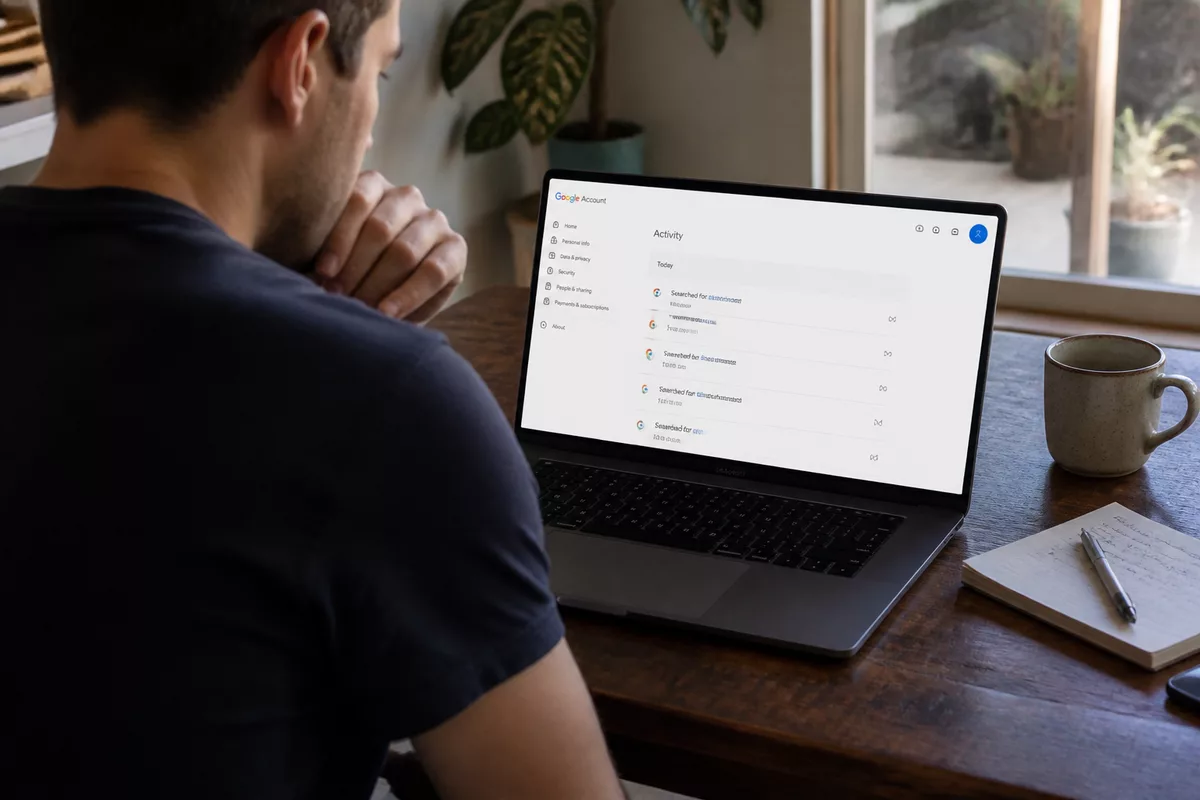
Pour accéder au tableau de bord, ouvrez My Activity Google depuis votre compte connecté, puis examinez d’abord la chronologie plutôt que de supprimer en bloc. L’interface propose habituellement une recherche et des filtres par date ou par produit. Commencer par un échantillon récent permet de comprendre ce que vos réglages produisent réellement.
La démarche utile consiste à repérer les données qui méritent une action : requêtes sensibles, ancien usage d’un appareil partagé, vidéos qui déforment les recommandations ou historique professionnel mélangé à un compte personnel. Cette revue est plus efficace qu’un nettoyage impulsif, surtout si vous comptez conserver certaines fonctions de personnalisation.
- Connectez-vous au compte Google concerné et ouvrez la page Mon activité.
- Utilisez la recherche ou les filtres pour isoler une période, un service ou une activité précise.
- Ouvrez le détail d’une entrée avant suppression afin de vérifier sa nature et sa date.
- Notez les catégories qui reviennent souvent : elles indiquent un contrôle d’activité à ajuster.
- Répétez l’opération sur les autres comptes Google éventuellement utilisés sur vos appareils.
Ne confondez pas compte principal et compte secondaire
Un même navigateur peut contenir plusieurs sessions Google ouvertes, par exemple un compte personnel et un compte professionnel. Une suppression effectuée dans le mauvais profil ne résout rien et peut effacer des données utiles. Vérifiez donc l’adresse du compte affichée avant de modifier un historique ou un contrôle.
Supprimer, conserver ou automatiser : quel arbitrage faire ?
La suppression manuelle est adaptée à une entrée isolée ou à une période précise. La suppression automatique, lorsqu’elle est proposée dans les réglages du compte, permet de limiter la conservation future après une durée définie. Le bon choix dépend moins d’un idéal abstrait de confidentialité que de la sensibilité des usages et de la valeur réelle de la personnalisation obtenue.
Google a fait évoluer ses paramètres au fil du temps ; les options visibles peuvent donc varier selon le type d’activité, le pays, l’appareil ou la version de l’interface. Avant de valider un réglage, lisez précisément la catégorie concernée : effacer l’historique YouTube n’a pas les mêmes effets que supprimer l’activité Web et applications.
- Suppression ponctuelle : utile après une recherche médicale, administrative, financière ou professionnelle que vous ne souhaitez pas conserver dans vos recommandations.
- Suppression par période : adaptée à un ancien appareil, un voyage ou une phase d’utilisation inhabituelle qui pollue l’historique.
- Suppression automatique : cohérente si vous voulez conserver un historique récent tout en évitant une accumulation durable.
- Pause de l’enregistrement : à privilégier quand le problème porte sur les données futures, pas sur les seules données déjà stockées.
Une ressource consacrée à gérer son historique My Activity Google peut compléter cette vérification lorsque vous cherchez un déroulé centré sur la suppression et la reprise de contrôle. Gardez toutefois une règle simple : après chaque nettoyage, contrôlez le paramètre qui autorise ou non la collecte future ; sinon, l’historique recommencera à se remplir.
Effacer une période sans modifier le réglage qui l’a produite revient souvent à remettre le compteur à zéro, pas à changer le mécanisme.
Réduire la collecte sans casser les services : une méthode pratique
La confidentialité ne se résume pas à un interrupteur global. Certains utilisateurs acceptent un historique YouTube pour améliorer les suggestions, mais refusent de conserver une activité Web étendue. D’autres préfèrent limiter au maximum les données associées à leur compte, quitte à perdre des recommandations plus pertinentes. Un réglage cohérent se construit contrôle par contrôle, en fonction d’un usage concret.
Dans les contrôles d’activité du compte Google, examinez séparément l’activité Web et applications, l’historique de localisation et l’historique YouTube. Désactiver un contrôle réduit l’enregistrement futur dans cette catégorie, mais ne supprime pas nécessairement les activités précédemment conservées. Il faut donc combiner le réglage avec une suppression des données existantes si votre objectif porte aussi sur le passé.
- Gardez les données qui servent un usage identifiable, comme retrouver rapidement une vidéo utile ou améliorer des suggestions réellement utilisées.
- Réduisez les catégories dont le bénéfice est faible au regard de leur sensibilité, notamment sur un appareil partagé.
- Révisez les autorisations de localisation directement dans les réglages du téléphone, en complément du compte Google.
- Vérifiez les applications tierces connectées au compte et retirez celles qui ne sont plus utilisées.
La cartographie mérite une vérification spécifique : l’historique lié au compte n’est qu’une partie du sujet, car les permissions du smartphone comptent tout autant. Pour réduire la dépendance à un seul écosystème cartographique, il est aussi possible d’étudier des alternatives libres à Google Maps, notamment lorsque la maîtrise des données de localisation devient un critère de choix.
Sécurité du compte : pourquoi protéger l’accès avant de nettoyer ?
Un historique ne pose pas seulement une question de confidentialité vis-à-vis du service : il devient sensible si une autre personne accède au compte. Sur un ordinateur familial, professionnel ou en libre-service, la consultation de My Activity Google peut révéler des recherches, des déplacements ou des centres d’intérêt. Activez la validation supplémentaire si elle est proposée dans votre compte et déconnectez les sessions qui ne vous appartiennent plus.
La sécurité de base reste plus déterminante qu’un grand nettoyage occasionnel : mot de passe unique, validation en deux étapes, appareil verrouillé et contrôle régulier des connexions. Si vous suspectez un accès non autorisé, changez d’abord le mot de passe et examinez les appareils connectés avant de supprimer des données ; l’objectif est de stopper l’accès, pas seulement de masquer les traces.

Quels sont vos droits sur ces données personnelles ?
En France et dans l’Union européenne, le Règlement général sur la protection des données encadre notamment l’accès, l’effacement, la limitation et la portabilité des données personnelles, sous réserve des conditions applicables à chaque demande. Les outils intégrés à un compte constituent une première couche pratique, mais ils ne remplacent pas les droits prévus par la réglementation. Pour une demande formelle ou un litige, il faut s’appuyer sur les canaux de confidentialité de l’organisme concerné plutôt que sur un simple bouton de suppression.
La CNIL rappelle que le droit à l’effacement n’est pas absolu : certaines données peuvent devoir être conservées pour respecter une obligation légale, traiter un contentieux ou prévenir la fraude. Dans le cas de Google, consultez les informations officielles du compte et de confidentialité pour identifier le réglage, l’export ou la procédure correspondant à votre besoin. Les intitulés peuvent évoluer : vérifiez toujours l’écran présenté dans votre compte au moment d’agir.
Questions fréquentes
My Activity Google enregistre-t-il tout ce que je fais sur Internet ?
Non. My Activity Google affiche une partie de l’activité liée à votre compte et aux contrôles activés. Votre navigateur, votre appareil, votre fournisseur d’accès ou d’autres services peuvent conserver leurs propres données dans des cadres distincts.

Supprimer mon activité Google efface-t-il l’historique de mon navigateur ?
Pas nécessairement. La suppression dans My Activity Google concerne les données gérées dans le compte pour la catégorie choisie. Il faut aussi ouvrir les paramètres du navigateur pour effacer, si besoin, son historique local, son cache et ses cookies.
Peut-on désactiver complètement l’enregistrement de l’activité ?
Vous pouvez régler ou désactiver certains contrôles d’activité dans votre compte Google. Les catégories sont distinctes, notamment pour l’activité Web et applications, YouTube ou la localisation ; vérifiez chaque réglage au lieu de supposer qu’un seul interrupteur couvre tout.
La navigation privée empêche-t-elle toute collecte de données ?
Non. La navigation privée limite surtout les traces conservées localement dans le navigateur après la session. Elle ne rend pas l’utilisateur anonyme sur le réseau et n’empêche pas nécessairement les services consultés de traiter certaines données.
Pourquoi mes recommandations changent-elles après un nettoyage ?
Les recommandations peuvent s’appuyer sur l’historique d’activité lorsqu’il est activé. En supprimant des recherches ou des vidéos, vous retirez des signaux qui servaient à personnaliser certains résultats ; l’effet peut être utile si les suggestions étaient devenues peu pertinentes.