Comment configurer Syncthing entre ordinateurs pour synchroniser vos fichiers sans cloud

Comment configurer Syncthing entre ordinateurs pour synchroniser vos fichiers sans cloud
Configurer Syncthing entre ordinateurs consiste à installer le logiciel sur chaque machine, à les associer avec leurs identifiants uniques, puis à partager un dossier choisi. Syncthing synchronise les fichiers directement entre les appareils, sans les stocker dans un cloud tiers, tant que les appareils concernés peuvent se joindre sur le réseau.
Syncthing est un logiciel open source de synchronisation pair à pair qui copie automatiquement les modifications entre deux appareils ou plus. Ce tutoriel montre comment installer Syncthing, relier deux ordinateurs Windows, macOS ou Linux, choisir un dossier partagé, vérifier la synchronisation et éviter les suppressions ou conflits involontaires.
En bref
🔗 Syncthing relie les appareils par leurs Device ID, des identifiants uniques à valider sur chaque ordinateur.
🔒 Les communications entre appareils sont protégées par TLS, mais la sécurité dépend aussi des droits d’accès et du choix des dossiers.
📁 Une suppression dans un dossier synchronisé peut être répliquée ailleurs : activez la gestion des versions pour les documents importants.
🌐 La synchronisation fonctionne en réseau local ou à distance ; les machines doivent être allumées ou se reconnecter plus tard pour échanger les changements.
Qu’est-ce que Syncthing et comment fonctionne la synchronisation sans nuage ?
Syncthing est un programme de synchronisation de fichiers décentralisé qui échange les données directement entre les appareils autorisés. Chaque ordinateur conserve ses propres fichiers ; aucun espace de stockage central n’est fourni par Syncthing. L’outil convient donc à un poste fixe, un portable, un serveur personnel ou un NAS, à condition de définir clairement quels dossiers doivent circuler.
Syncthing synchronise des copies de fichiers : il ne constitue pas, à lui seul, une stratégie de sauvegarde complète. Une modification ou une suppression peut être transmise aux autres appareils associés. La protection contre l’erreur passe par des versions de fichiers, une sauvegarde séparée et un dossier de synchronisation limité aux données réellement utiles.
- Pair à pair : les appareils échangent les fichiers entre eux au lieu de déposer les données sur un service central.
- Identification : chaque installation possède un Device ID unique, utilisé pour approuver un nouvel appareil.
- Chiffrement : les échanges réseau sont chiffrés avec TLS.
- Synchronisation continue : Syncthing détecte les changements dans les dossiers configurés et les transmet lorsque les appareils sont joignables.
Le bon périmètre pour Syncthing est simple : des fichiers que plusieurs appareils doivent conserver à jour, pas un disque entier à répliquer sans contrôle.
Prérequis avant de configurer Syncthing entre ordinateurs
Avant de synchroniser des fichiers entre ordinateurs, préparez deux appareils avec suffisamment d’espace disque pour accueillir le dossier partagé. Syncthing est disponible notamment pour Windows, macOS et Linux ; l’interface peut évoluer selon la version installée, mais le principe reste identique : installer, associer, partager, accepter et vérifier.
Un premier déploiement gagne à rester sobre. Commencez avec un dossier de test contenant quelques fichiers non critiques, puis élargissez le périmètre après validation. Le test initial doit permettre d’observer une création, une modification et une suppression sans mettre en danger vos documents de travail.
| Élément | À préparer | Pourquoi c’est nécessaire | Point de vigilance |
|---|---|---|---|
| Deux ordinateurs | Syncthing installé sur chaque machine | Chaque appareil doit exécuter son propre client | Mettre à jour le système et Syncthing avant le déploiement |
| Réseau | Connexion locale ou Internet | Les appareils doivent pouvoir échanger les données | Un pare-feu ou un NAT strict peut compliquer la connexion directe |
| Dossier initial | Un dossier de test dédié | Valider le comportement sans risque | Éviter Documents, Bureau ou un répertoire système au premier essai |
| Sauvegarde séparée | Copie sur disque externe ou autre solution adaptée | Récupérer les données après une erreur humaine ou matérielle | La synchronisation ne remplace pas une sauvegarde indépendante |
Installer Syncthing sur Windows, macOS ou Linux
L’installation de Syncthing doit être réalisée sur chaque ordinateur à synchroniser. Téléchargez la version correspondant au système depuis le site officiel de Syncthing, plutôt que depuis un exécutable partagé sur un site tiers. La documentation officielle indique également les méthodes d’installation maintenues pour les distributions Linux.
Sur Windows, Syncthing peut être utilisé via un installeur ou un exécutable. Sur macOS et Linux, les modalités dépendent du paquet ou de la méthode choisie. Après le premier lancement, vérifiez que l’interface locale de Syncthing s’ouvre avant d’essayer d’associer un autre ordinateur.
Étape 1 : installer Syncthing sur le premier ordinateur
Téléchargez Syncthing depuis la page officielle, installez ou lancez l’application selon votre système, puis acceptez les éventuelles autorisations réseau demandées par le pare-feu. Syncthing ouvre généralement une interface de gestion dans le navigateur local, souvent à l’adresse http://127.0.0.1:8384.
Repérez l’écran d’accueil et laissez le logiciel actif. Le résultat attendu est simple : le premier ordinateur affiche son état de fonctionnement et peut montrer son identifiant d’appareil dans ses paramètres ou ses actions de connexion.
Étape 2 : installer Syncthing sur le second ordinateur
Répétez l’installation sur le second poste en utilisant une version compatible avec son système d’exploitation. Ne copiez pas les fichiers de configuration du premier ordinateur : chaque installation doit générer et conserver son propre Device ID.
Ouvrez ensuite l’interface locale du second ordinateur. Le résultat attendu est la présence de deux installations séparées, chacune disponible sur sa propre machine et prête à recevoir une demande d’association.
Étape 3 : vérifier les autorisations réseau locales
Contrôlez que Syncthing est autorisé à communiquer sur le réseau privé si le système le demande. Une synchronisation sur le même réseau local est souvent le moyen le plus simple de valider l’installation avant de tester une connexion à distance.
Le résultat attendu est que chaque ordinateur reste actif dans Syncthing sans message d’erreur de démarrage. Un appareil hors ligne n’empêche pas la configuration, mais il retardera l’échange des fichiers jusqu’à sa prochaine connexion.
Comment associer deux ordinateurs dans Syncthing ?
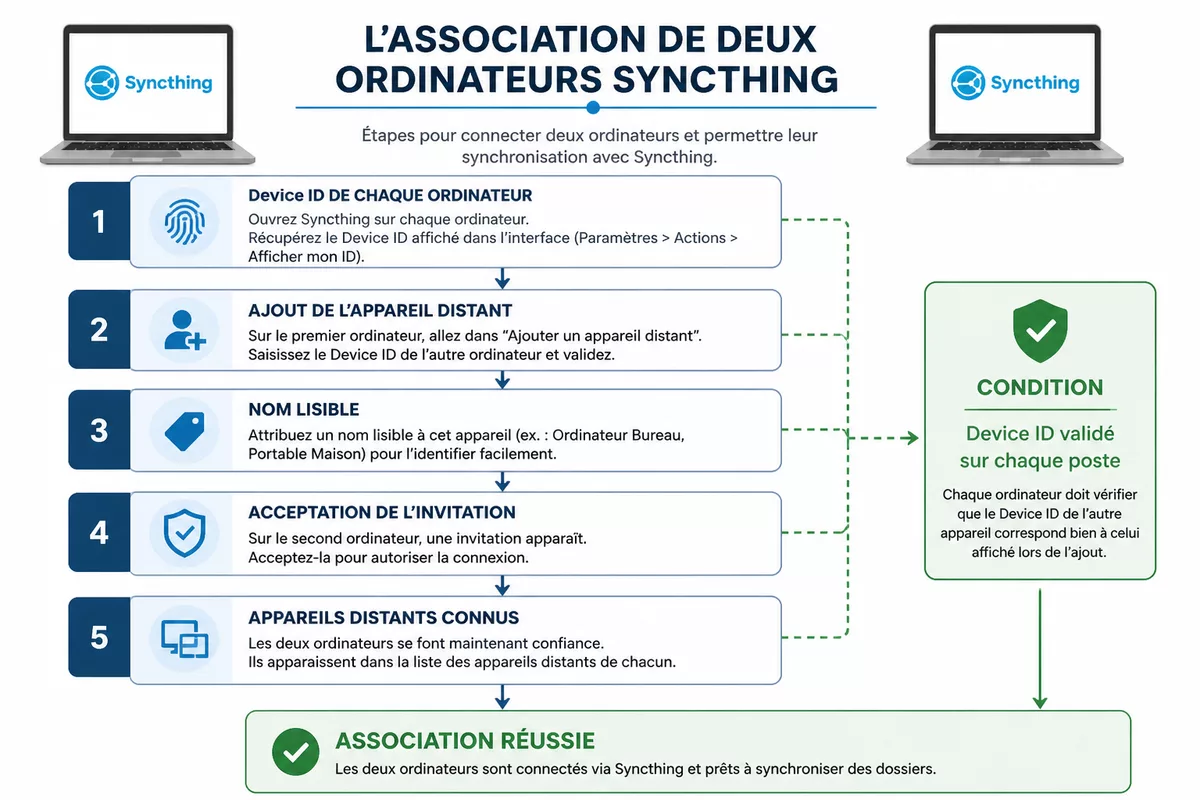
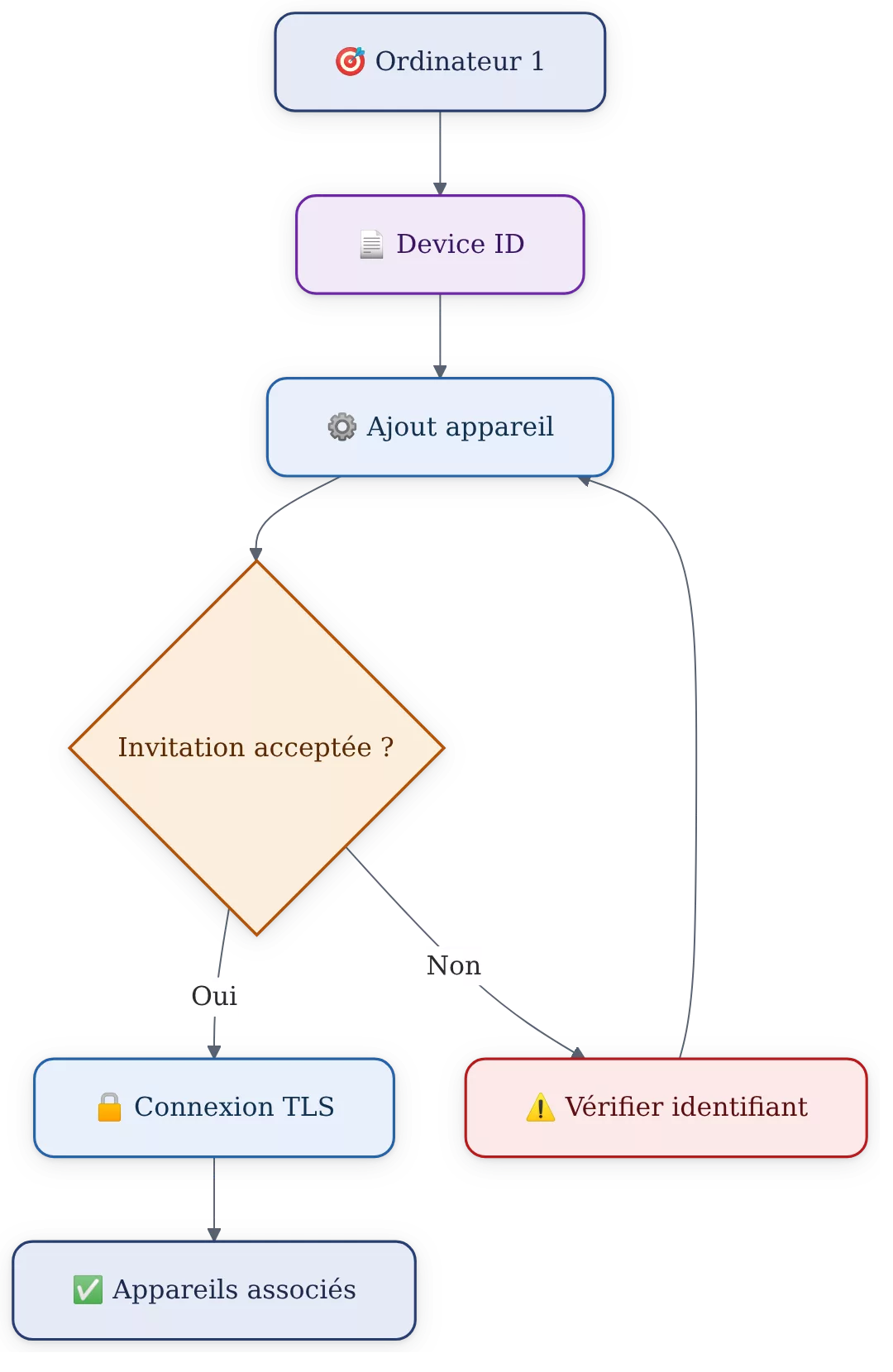
Pour associer deux ordinateurs dans Syncthing, ajoutez le Device ID du second appareil depuis le premier, donnez-lui un nom reconnaissable, puis acceptez la demande sur le second. L’association crée une relation autorisée entre les deux installations ; elle ne partage encore aucun fichier tant qu’un dossier n’a pas été sélectionné.
Le Device ID est l’élément central de la synchronisation pair à pair. Vérifiez sa provenance avant validation : un appareil ajouté par erreur pourra recevoir des invitations de partage de dossiers. Un nom d’appareil explicite, comme « Portable-Paul » ou « Bureau-Linux », évite les confusions quand plusieurs machines sont reliées.
Étape 4 : récupérer le Device ID de chaque ordinateur
Dans l’interface Syncthing du premier poste, ouvrez les informations de l’appareil pour afficher son Device ID. Copiez cet identifiant ou utilisez le mécanisme d’échange proposé par l’interface. Faites la même opération sur le second poste.
Le résultat attendu est la disponibilité de deux identifiants distincts. Ne publiez pas ces identifiants dans un espace public sans nécessité : ils servent à établir une relation entre appareils, même si l’association nécessite encore une validation locale.
Étape 5 : ajouter et accepter l’appareil distant
Depuis le premier ordinateur, choisissez l’ajout d’un appareil distant, collez le Device ID du second poste et attribuez un nom lisible. Sur le second ordinateur, une invitation d’association doit apparaître ; acceptez-la, puis confirmez les informations du premier appareil.
Le résultat attendu est que les deux interfaces indiquent un appareil distant connu. Syncthing utilise la découverte automatique pour faciliter les connexions ; lorsqu’une connexion directe est empêchée par un pare-feu ou un NAT strict, un relais chiffré peut être utilisé selon la configuration réseau.
Choisir les dossiers et les réglages de synchronisation
Le choix du dossier détermine ce que Syncthing va répliquer entre les ordinateurs. Créez de préférence un répertoire dédié, par exemple « Sync-Travail-Test », au lieu d’ajouter directement un répertoire système ou un dossier déjà géré par un autre outil de synchronisation.
Un dossier partagé possède un identifiant, un chemin local et des appareils autorisés. Le même identifiant de dossier permet aux appareils de reconnaître le partage, mais chaque machine peut stocker sa copie dans un chemin local différent. Le chemin sur le disque peut changer d’un ordinateur à l’autre ; le contenu partagé et les droits doivent, eux, rester cohérents.
Étape 6 : créer un dossier partagé sur le premier ordinateur
Dans Syncthing, ajoutez un dossier et choisissez le répertoire local à synchroniser. Donnez-lui un libellé explicite et vérifiez son chemin avant d’enregistrer. Sélectionnez ensuite le second ordinateur dans la liste des appareils autorisés à recevoir ce partage.
Le résultat attendu est l’envoi d’une invitation de dossier vers le second poste. Pour un premier test, placez dans ce dossier un document texte et un sous-dossier contenant un fichier de taille modeste.
Étape 7 : accepter le dossier sur le second ordinateur
Sur le second ordinateur, acceptez l’invitation de dossier et indiquez le chemin local où la copie doit être enregistrée. Évitez de sélectionner un dossier déjà rempli de fichiers similaires sans avoir vérifié les conséquences d’une fusion.
Le résultat attendu est que Syncthing analyse le dossier source, puis commence à transférer les fichiers vers le second ordinateur. L’état de synchronisation doit finir par indiquer que les dossiers sont à jour.
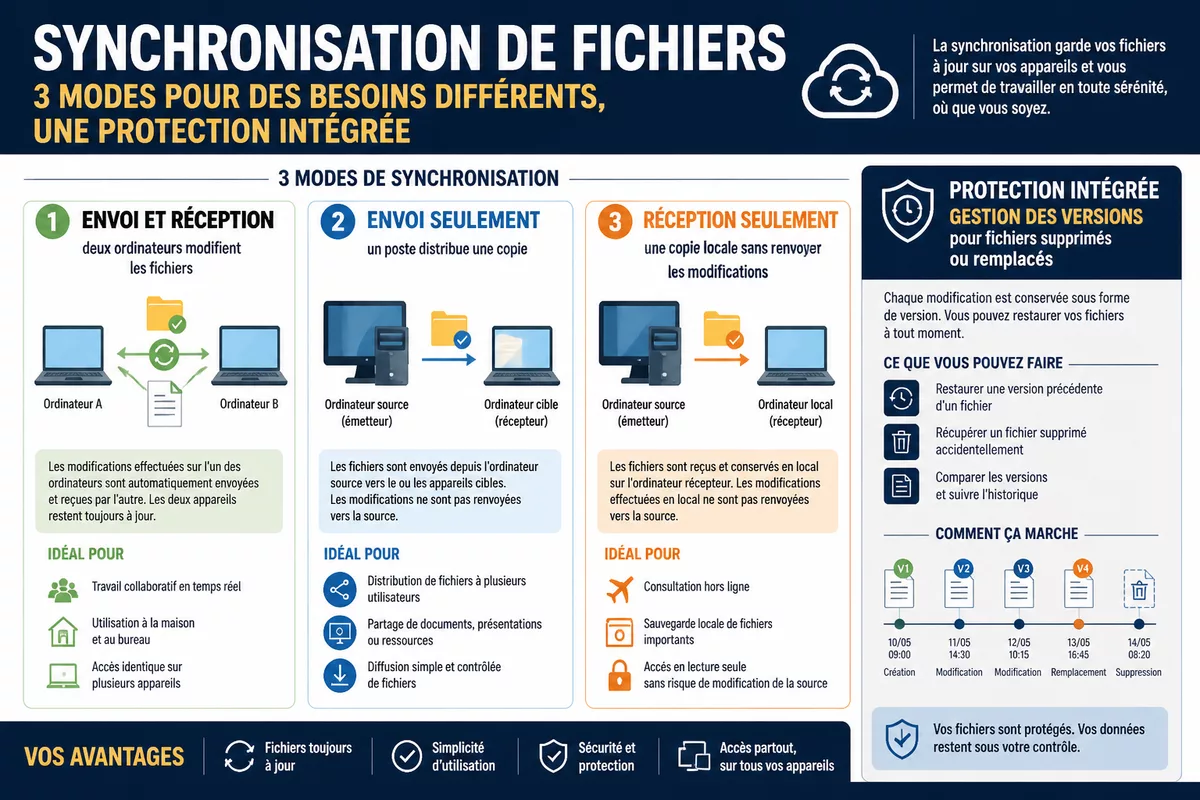
- Dossier en envoi et réception : adapté à deux ordinateurs qui modifient les mêmes fichiers avec prudence.
- Dossier en envoi seulement : utile lorsqu’un poste doit distribuer une copie sans recevoir de changements.
- Dossier en réception seulement : adapté à un poste qui conserve une copie locale sans renvoyer ses modifications.
- Gestion des versions : à activer pour conserver des versions de fichiers supprimés ou remplacés selon la stratégie choisie.
Synchroniser n’est pas archiver : avant de partager un dossier important, prévoyez toujours le scénario où un fichier est supprimé par erreur.
Comment tester la synchronisation et résoudre les problèmes réseau ?
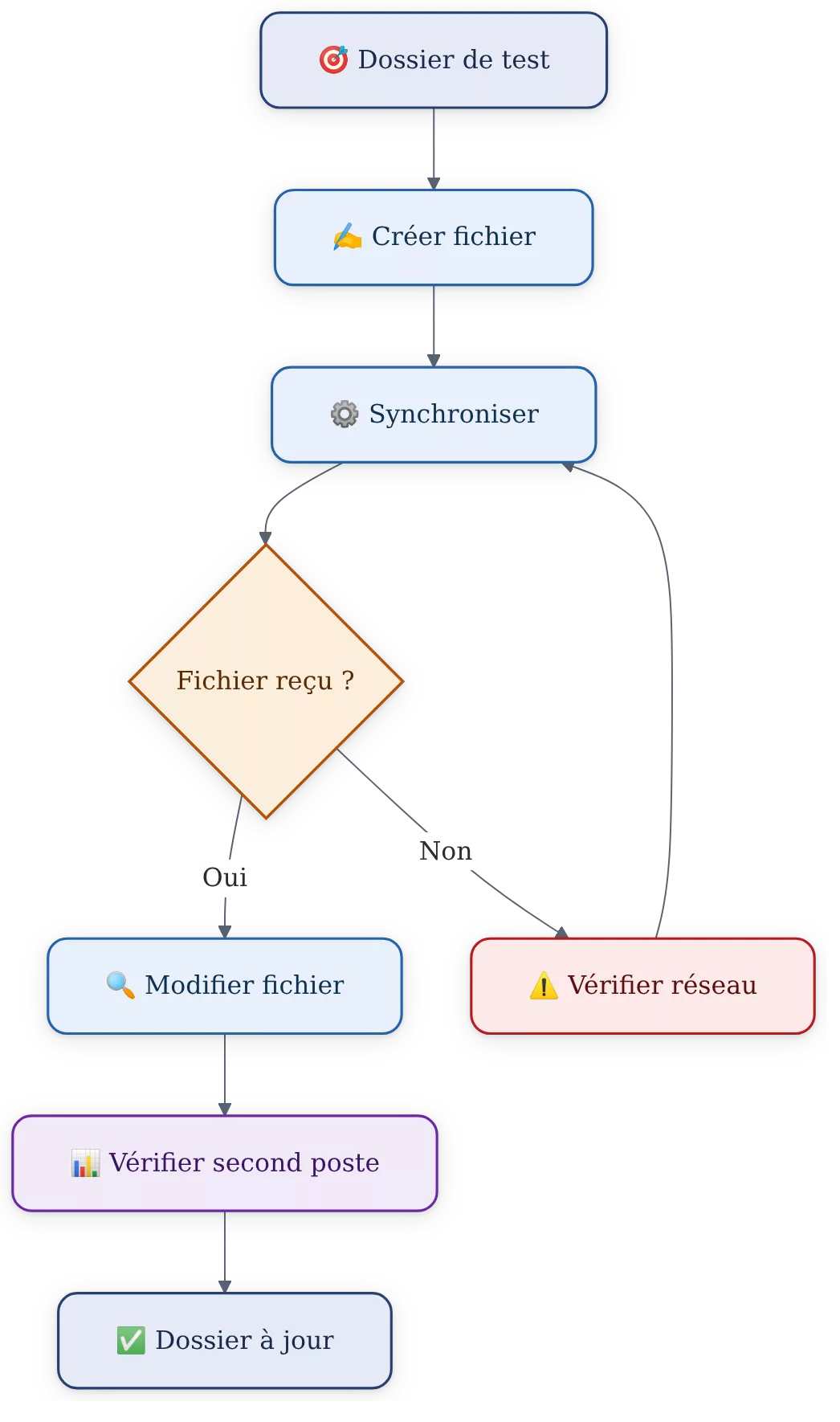
Pour tester Syncthing, créez un fichier sur le premier ordinateur, attendez son apparition sur le second, modifiez-le puis vérifiez que la nouvelle version circule dans l’autre sens si le dossier est bidirectionnel. Ce test doit aussi inclure une suppression contrôlée dans un dossier non critique, afin de constater le comportement réel de la réplication.
La plupart des échecs viennent d’un appareil éteint, d’un dossier non accepté, d’un pare-feu restrictif ou d’un chemin local incorrect. Le premier indicateur à consulter est l’état affiché par le dossier et par l’appareil distant dans l’interface locale de Syncthing.
Étape 8 : effectuer un test de création et de modification
Créez un fichier nommé test-syncthing.txt dans le dossier source. Attendez que Syncthing affiche la fin de l’analyse et de l’échange, puis ouvrez le dossier cible sur le second ordinateur pour confirmer la présence du fichier.
Modifiez ensuite une ligne du document depuis le second poste si le dossier autorise les modifications dans les deux sens. Le résultat attendu est l’apparition de cette modification sur le premier ordinateur après synchronisation.
Étape 9 : vérifier une suppression contrôlée
Supprimez uniquement le fichier de test, puis observez ce qui se passe sur le second ordinateur. Cette opération montre pourquoi un dossier Syncthing ne doit pas être confondu avec une sauvegarde indépendante.
Le résultat attendu est la suppression répliquée ou un comportement conforme au type de dossier choisi. Si vous devez pouvoir récupérer des fichiers effacés, configurez une stratégie de versionnage avant de synchroniser des données de production.
Étape 10 : diagnostiquer un appareil hors ligne
Vérifiez d’abord que Syncthing est lancé sur les deux machines et que chacune dispose d’une connexion réseau. Consultez ensuite les messages d’état du dossier et de l’appareil distant, puis vérifiez les règles du pare-feu local si les deux postes restent invisibles l’un pour l’autre.
Un réseau d’entreprise, un accès invité ou un NAT particulièrement restrictif peut empêcher une connexion directe. Syncthing peut recourir à un relais chiffré dans certains cas, mais cette solution ne corrige pas une installation bloquée par une règle locale ou par un appareil éteint.
Syncthing ou OneDrive, Dropbox et disque externe : quel outil choisir ?
Syncthing convient quand la priorité est de synchroniser des fichiers entre appareils choisis sans confier leur stockage principal à un fournisseur de cloud. OneDrive et Dropbox conviennent davantage lorsqu’un accès aux fichiers depuis un navigateur, des fonctions collaboratives ou un partage simple avec des personnes non techniques est nécessaire. Un disque externe reste pertinent pour une sauvegarde hors ligne.
Le choix ne se résume pas au prix ou à l’interface. Syncthing demande que les appareils soient configurés et disponibles pour échanger les fichiers ; les services cloud centralisent les données pour les rendre accessibles même lorsqu’un ordinateur personnel est éteint. Pour des données importantes, la combinaison la plus prudente reste souvent synchronisation entre appareils et sauvegarde distincte.
| Solution | Stockage principal | Usage adapté | Limite à connaître |
|---|---|---|---|
| Syncthing | Sur les appareils choisis | Synchronisation pair à pair entre ordinateurs, téléphone, NAS ou serveur personnel | Pas d’accès web aux fichiers ni d’édition en ligne intégrée |
| OneDrive | Infrastructure cloud Microsoft | Fichiers accessibles depuis plusieurs appareils et services Microsoft | Dépendance à un compte et à une offre de stockage |
| Dropbox | Infrastructure cloud Dropbox | Partage de fichiers et accès à distance simplifié | Dépendance à un compte et à une offre de stockage |
| Disque externe | Support physique local | Sauvegarde ponctuelle et copie hors ligne | Pas de synchronisation automatique entre plusieurs postes |
Erreurs fréquentes lors de la configuration de Syncthing
Les problèmes de Syncthing apparaissent rarement au moment de l’installation. Ils surviennent plutôt quand le même dossier est modifié sans méthode, quand un poste est mal identifié ou quand la synchronisation est assimilée à une sauvegarde. Une configuration prudente réduit fortement ces frictions.
- Partager un dossier de production dès le premier essai : le risque est de répliquer une erreur. Commencez avec un dossier de test, puis élargissez après validation.
- Utiliser des noms d’appareils vagues : deux postes nommés « PC » se confondent vite. Nommez-les selon leur rôle et leur propriétaire.
- Oublier que les suppressions se synchronisent : activez les versions de fichiers ou maintenez une sauvegarde séparée pour les données sensibles.
- Modifier le même fichier simultanément : Syncthing peut créer un fichier de conflit. Désignez un éditeur à la fois pour les documents importants.
- Forcer des réglages réseau avancés trop tôt : testez d’abord les deux appareils sur le même réseau, puis consultez les états et la documentation avant de changer les paramètres de connexion.
Sources utiles à consulter
La présentation officielle de Syncthing explique le modèle de synchronisation continue, le fonctionnement décentralisé et le chiffrement des communications. Elle constitue le bon point de départ pour vérifier le périmètre réel de l’outil.
La documentation officielle de Syncthing détaille l’installation, les types de dossiers, la gestion des versions et les paramètres réseau. Consultez-la avant de modifier des réglages avancés, notamment sur un NAS, un serveur ou un réseau soumis à des règles de pare-feu.
Configurer Syncthing entre ordinateurs demande peu d’étapes, mais impose une décision claire sur les dossiers qui doivent réellement être synchronisés. Commencez petit, vérifiez les échanges, activez une protection contre les suppressions sur les données sensibles, puis étendez la configuration lorsque le comportement observé correspond à votre besoin.
À retenir
- 🔗 Associez chaque ordinateur avec son Device ID avant de partager des fichiers.
- 📁 Testez d’abord un dossier dédié, jamais vos données de production.
- 🔒 Syncthing chiffre les communications entre appareils avec TLS.
- ⚠️ Une suppression peut être synchronisée : prévoyez versions et sauvegarde indépendante.
- ✅ Vérifiez création, modification et suppression avant d’élargir le partage.
Questions fréquentes sur Syncthing
Syncthing fonctionne-t-il sans Internet ?
Syncthing peut synchroniser des appareils présents sur le même réseau local sans accès Internet, à condition qu’ils puissent communiquer entre eux. Pour une synchronisation à distance, les appareils doivent disposer d’une connexion réseau permettant leur échange direct ou via un relais chiffré.
Les deux ordinateurs doivent-ils être allumés en même temps ?
Les deux ordinateurs n’ont pas besoin d’être allumés au même moment en permanence. Lorsqu’un appareil revient en ligne et que Syncthing fonctionne, les modifications en attente peuvent être échangées avec les appareils disponibles.
Syncthing est-il une sauvegarde de fichiers ?
Syncthing réplique les fichiers entre appareils, ce qui peut améliorer la disponibilité des données. Syncthing ne remplace pas une sauvegarde indépendante, car une suppression, une corruption ou une modification peut être répliquée sur les autres appareils.
Comment résoudre un conflit Syncthing ?
Un conflit apparaît généralement lorsque le même fichier a été modifié sur plusieurs appareils avant la synchronisation. Comparez les versions, choisissez celle à conserver, puis archivez ou supprimez explicitement la version devenue inutile après vérification.
Syncthing permet-il d’ouvrir ses fichiers dans un navigateur ?
Syncthing fournit une interface web locale pour administrer la synchronisation, mais pas un service d’accès web aux fichiers comparable à un espace cloud. Les fichiers synchronisés restent accessibles depuis le système de fichiers des appareils qui possèdent une copie locale.