Comment choisir un serveur DNS local libre pour bloquer les publicités efficacement

Comment choisir un serveur DNS local libre pour bloquer les publicités efficacement
Un DNS local anti-publicité est un serveur DNS configuré pour filtrer les requêtes vers des domaines publicitaires et de suivi avant leur chargement. Pour choisir un serveur DNS local libre, privilégiez une solution maintenue, compatible avec votre matériel, capable de gérer des listes de blocage et simple à dépanner depuis votre réseau domestique.
Le filtrage DNS couvre les appareils connectés au même réseau sans installer une extension sur chacun d’eux. Ce guide aide à comparer Pi-hole, AdGuard Home et Technitium DNS Server, à préparer une installation locale, à limiter les faux positifs et à conserver une solution de secours si le serveur devient indisponible.
En bref
🎯 Un serveur DNS local libre bloque des domaines publicitaires avant que les appareils ne les contactent.
🔒 Le filtrage DNS réduit le suivi publicitaire réseau, mais ne remplace ni un antivirus ni les mises à jour de sécurité.
🧩 Pi-hole convient souvent à une première installation, tandis qu’AdGuard Home et Technitium DNS Server offrent d’autres compromis d’administration.
⚠️ Les listes de blocage DNS peuvent provoquer des faux positifs : une liste d’autorisation et un DNS de secours sont indispensables.
Qu’est-ce qu’un serveur DNS local anti-publicité ?
Un serveur DNS local anti-publicité est un résolveur installé sur le réseau domestique ou professionnel qui examine les demandes de noms de domaine. Lorsqu’un appareil cherche l’adresse d’un domaine associé à une régie publicitaire ou à un traqueur présent dans une liste de blocage, le serveur renvoie une réponse qui empêche la résolution du domaine.
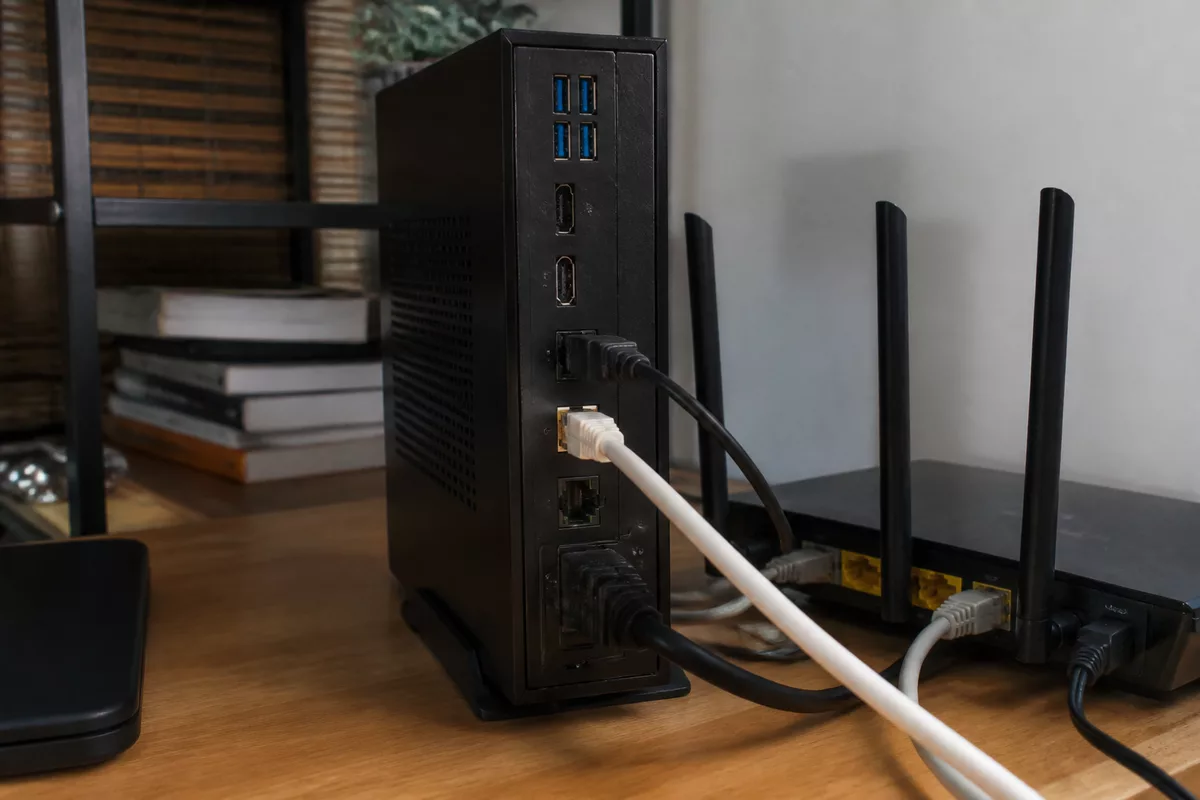
Le blocage intervient avant le téléchargement de la ressource publicitaire, ce qui centralise le filtrage pour les appareils qui utilisent ce DNS. Le résultat dépend toutefois du site, de l’application et des domaines utilisés : une publicité servie depuis le même domaine que le contenu légitime reste difficile à distinguer par DNS seul.
Le DNS, en pratique
Le DNS traduit un nom lisible, comme un site web ou un service en ligne, en adresse réseau. Sans résolveur DNS fonctionnel, la navigation par nom de domaine échoue, même si la connexion Internet reste active. Un DNS domestique filtrant ajoute donc une fonction de décision à un service déjà nécessaire au réseau.
Le serveur local peut ensuite transmettre les demandes autorisées à un résolveur externe choisi par l’administrateur. Les services publics spécialisés existent aussi : AdGuard DNS, DNS4EU, NextDNS et Control D proposent des modes de filtrage hébergés. Ils simplifient le démarrage, mais ne donnent pas le même contrôle qu’une installation chez soi.
Pourquoi le filtrage réseau diffère d’une extension de navigateur
Une extension bloqueur de publicités agit dans le navigateur et peut analyser les éléments chargés par une page web. Un DNS anti-publicité agit plus tôt, au niveau de la résolution des domaines, et couvre aussi des téléviseurs connectés, consoles, objets connectés ou applications qui n’acceptent pas d’extension.
- Le DNS local couvre les appareils configurés via le routeur ou le DHCP.
- Une extension de navigateur peut bloquer certains éléments que le DNS ne peut pas identifier.
- Les deux approches peuvent être complémentaires, surtout sur ordinateur.
Un serveur DNS local améliore la couverture du réseau ; il ne promet pas la disparition de toutes les publicités.
Confidentialité et protocoles DNS chiffrés
Un DNS local réduit le nombre d’intermédiaires entre les appareils du foyer et le filtrage, mais les requêtes autorisées doivent encore être résolues en amont. Selon le résolveur choisi, les protocoles DNSCrypt, DNS-over-HTTPS, DNS-over-TLS ou DNS-over-QUIC peuvent chiffrer les échanges entre le serveur local et le service distant.
AdGuard DNS indique prendre en charge DNSCrypt, DoH, DoT et DoQ. DNS4EU, projet lancé en janvier 2023, présente une offre européenne avec des options de filtrage et annonce anonymiser l’adresse IP client avant l’envoi au résolveur. Ces fonctions doivent être vérifiées dans la documentation officielle du fournisseur retenu avant déploiement.
Comment choisir un serveur DNS local libre selon votre réseau ?
Pour choisir un serveur DNS local libre, commencez par le nombre d’appareils à couvrir, le matériel disponible et le temps que vous acceptez de consacrer à l’administration. Pi-hole, AdGuard Home et Technitium DNS Server répondent à des usages proches, mais leur interface, leurs fonctions DNS et leur niveau de personnalisation ne sont pas identiques.
Le bon choix n’est pas celui qui empile le plus de listes. Une installation stable, avec une sauvegarde de configuration et une procédure de retour arrière, est plus utile qu’un filtrage agressif impossible à diagnostiquer.
Vérifier le matériel et la disponibilité
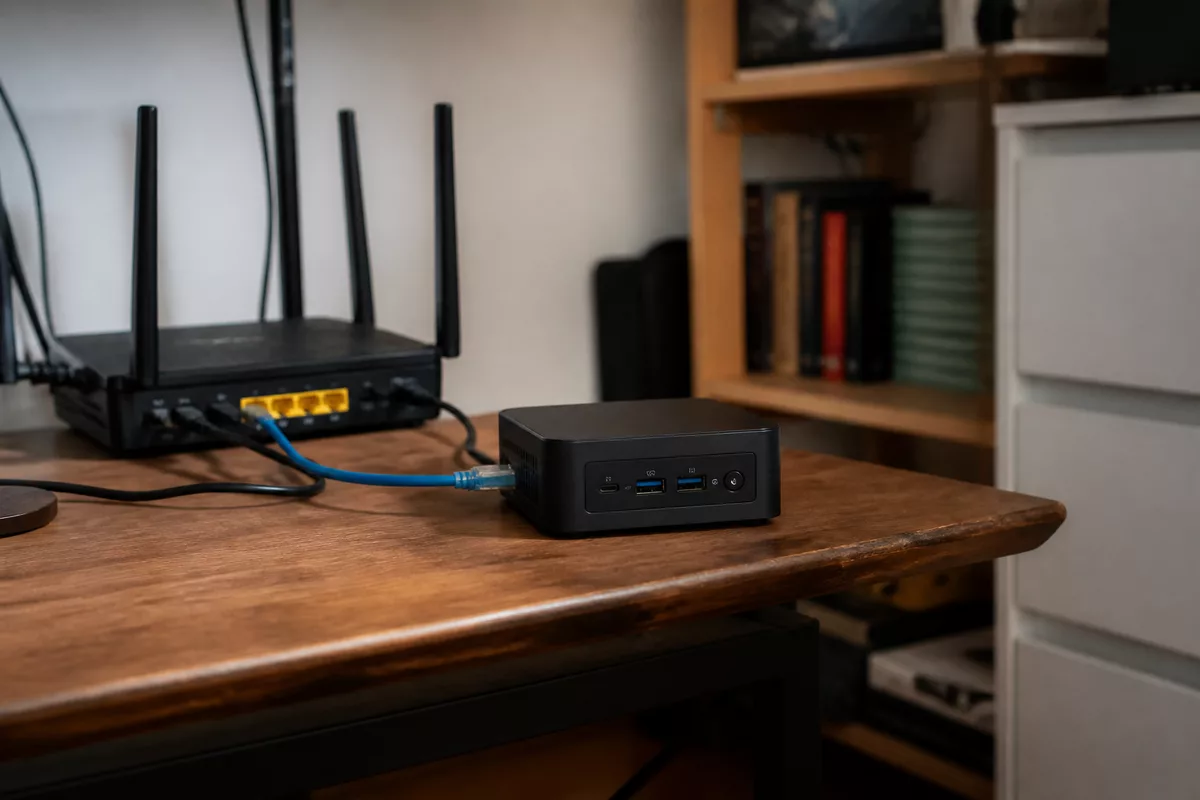
Un serveur DNS pour la maison peut fonctionner sur une machine Linux légère, un mini-PC, un serveur domestique ou une machine virtuelle. Le matériel doit rester allumé quand les appareils ont besoin d’accéder à Internet : si le DNS local s’arrête et qu’aucun résolveur secondaire n’est configuré, le réseau peut sembler en panne.
Le serveur mérite une adresse IP locale stable. Une réservation DHCP dans le routeur est souvent préférable à une adresse définie manuellement sur la machine, car elle limite les conflits et centralise la gestion. Pour comprendre les échanges locaux entre adresses réseau et équipements, le dossier sur le fonctionnement du protocole ARP local apporte un complément utile.
Évaluer l’administration quotidienne
Un DNS local bloqueur de publicités doit permettre de voir les requêtes bloquées, d’autoriser rapidement un domaine légitime et d’exporter la configuration. Une interface web claire est importante pour un foyer : le dépannage survient souvent quand une application de télévision, une banque ou un service de connexion ne fonctionne plus comme prévu.
- Vérifiez la présence d’un journal de requêtes consultable.
- Privilégiez une liste d’autorisation simple à modifier et à sauvegarder.
- Contrôlez la fréquence des mises à jour du projet et de sa documentation.
- Évitez d’ajouter plusieurs listes inconnues avant d’avoir testé la configuration de base.
Choisir les listes de blocage avec retenue
Les listes de blocage DNS associent des noms de domaine à des catégories telles que publicité, suivi, hameçonnage ou contenus indésirables. Leur qualité compte davantage que leur volume : une liste trop large peut bloquer des services légitimes, notamment des lecteurs vidéo, des systèmes d’authentification ou des fonctions intégrées à une application.
Les tests publiés par HeadMind Partners en 2022 évoquent environ 15 % des requêtes DNS bloquées pour un utilisateur classique dans une solution de filtrage typique. Ce chiffre est un repère de test, pas une cible à reproduire : un taux de blocage élevé peut aussi signaler une liste trop restrictive.
Comparer Pi-hole, AdGuard Home et Technitium DNS Server
Pi-hole, AdGuard Home et Technitium DNS Server sont trois options connues pour installer un DNS local. Pi-hole est souvent choisi pour sa logique de filtrage réseau directe ; AdGuard Home rassemble filtrage et fonctions de résolution dans une interface accessible ; Technitium DNS Server vise davantage les personnes qui veulent administrer plus finement un service DNS.
Pour un premier DNS domestique, l’ergonomie et la capacité à revenir en arrière priment sur les fonctions avancées rarement utilisées. Une solution locale doit aussi être comparée à un DNS public filtrant : ce dernier évite l’hébergement, mais réduit la maîtrise des journaux et des règles.
| Solution | Usage adapté | Point fort | Vigilance |
|---|---|---|---|
| Pi-hole | Premier DNS local anti-publicité | Gestion centrée sur le filtrage et les journaux DNS | Prévoir un hôte stable et la sauvegarde des réglages |
| AdGuard Home | Foyer recherchant une interface de filtrage accessible | Réglages de filtrage et gestion DNS réunis | Contrôler les options de confidentialité et les mises à jour |
| Technitium DNS Server | Réseau nécessitant des règles DNS plus poussées | Fonctions DNS étendues et forte personnalisation | Administration moins immédiate pour un débutant |
| DNS public filtrant | Démarrage sans machine locale | Configuration rapide sur routeur ou appareil | Pas de contrôle local complet sur les politiques de filtrage |
Cas où un DNS public est plus cohérent
Un service public filtrant peut servir de solution temporaire, de résolveur de secours ou de test avant d’installer un serveur DNS local. AdGuard DNS publie notamment les adresses IPv4 94.140.14.14 et 94.140.15.15 pour son service par défaut. DNS4EU propose plusieurs niveaux de filtrage ; l’adresse 86.54.11.13 est associée à un mode combinant protection et blocage des publicités, selon les informations publiées par le projet.
NextDNS et Control D sont également des services DNS filtrants connus. Les adresses 45.90.28.152 et 45.90.30.152 sont associées à NextDNS, tandis que 76.76.2.2 et 76.76.10.2 sont associées à Control D dans leurs configurations publiques. Vérifiez toujours les adresses, les politiques de journalisation et les conditions d’usage dans la documentation officielle avant de les saisir dans un routeur.
Comment installer un DNS local anti-publicité : les étapes essentielles
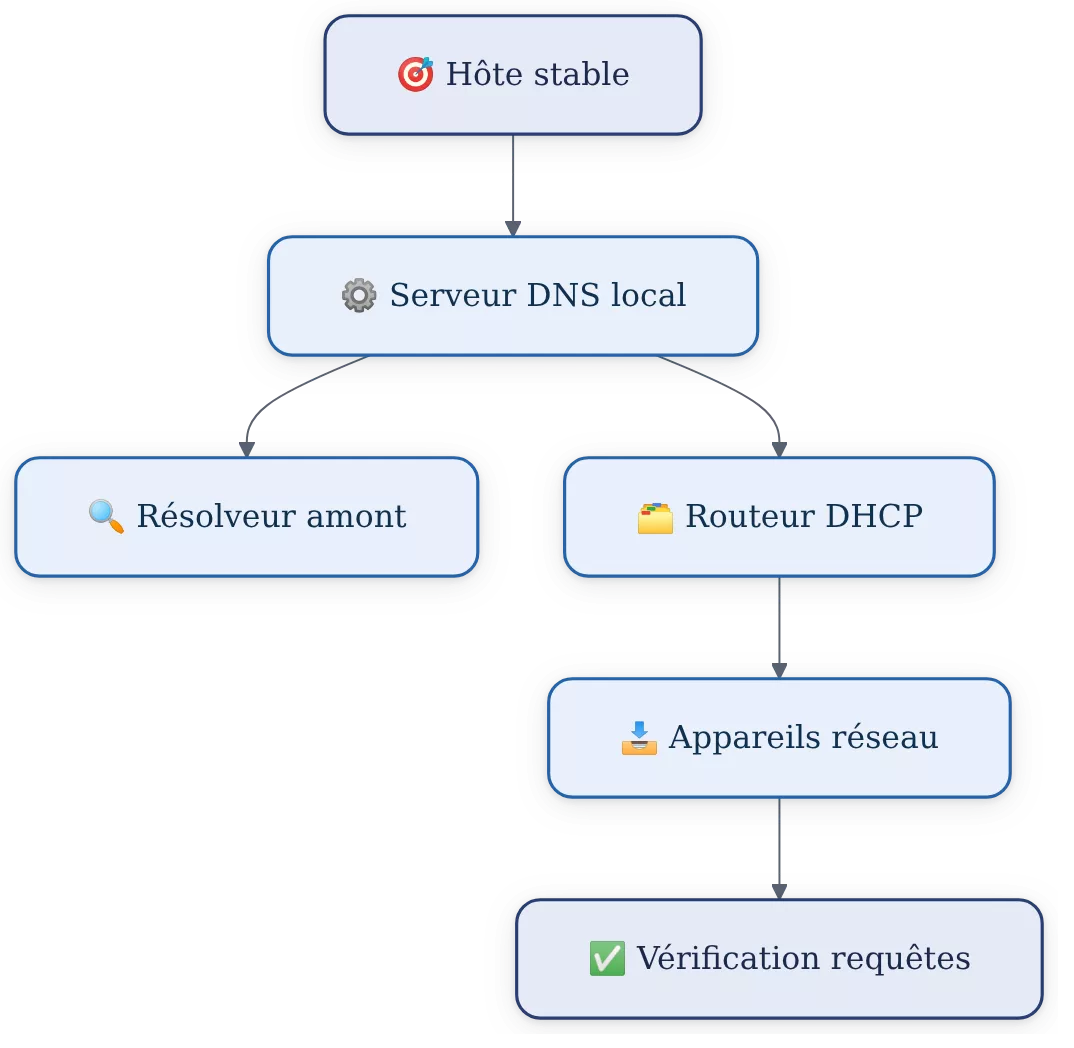
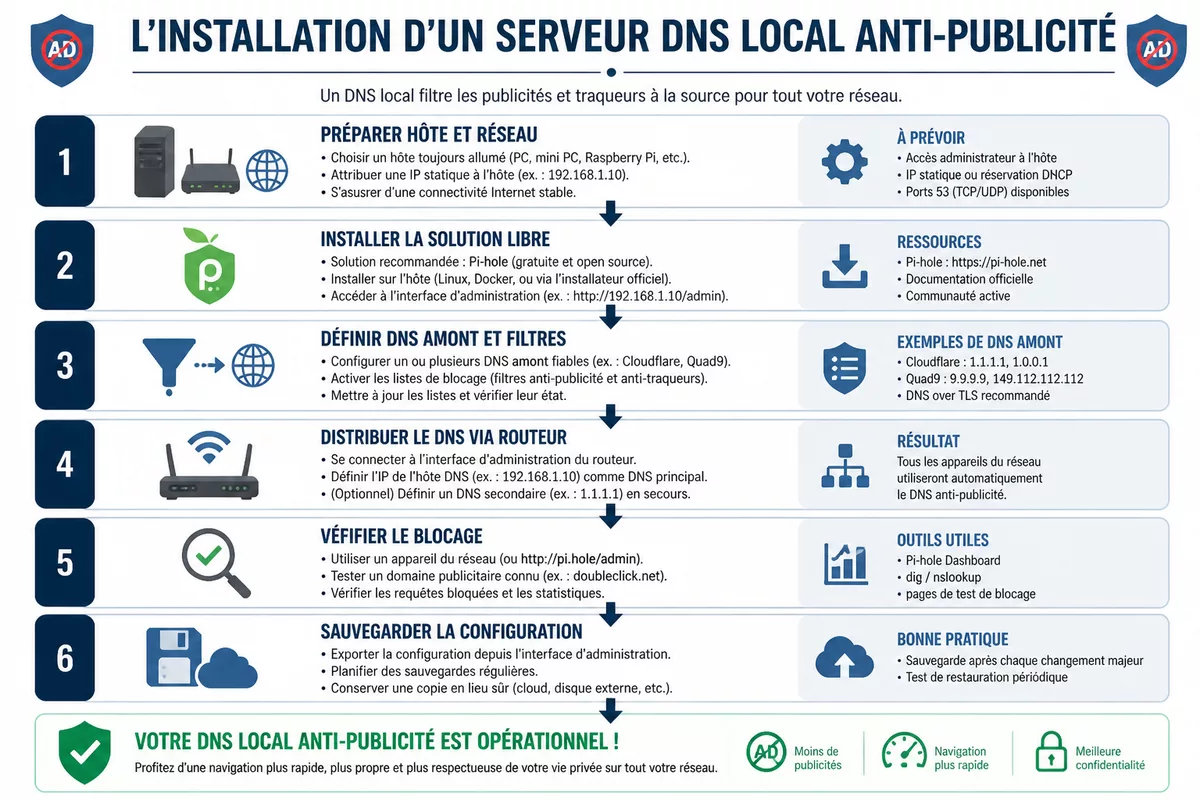
Installer un DNS local consiste à préparer un hôte fiable, déployer le logiciel choisi, configurer un résolveur amont et faire distribuer l’adresse du serveur aux appareils. Les menus changent selon le routeur et la version du logiciel : la méthode reste donc plus robuste que la copie d’un chemin d’interface propre à une marque.
Ne modifiez pas le DNS du routeur sans noter la configuration actuelle et sans prévoir un résolveur de secours. Cette précaution évite de transformer une erreur de paramétrage en panne générale du réseau.
Étape 1 : préparer l’hôte et relever le réseau
Choisissez une machine qui reste allumée et reliée au routeur en Ethernet si possible. Relevez l’adresse du routeur, la plage DHCP, le nom du réseau et le DNS actuellement utilisé. Réservez ensuite une adresse IP locale au serveur dans l’interface DHCP du routeur pour éviter qu’elle change après un redémarrage.
Le résultat attendu est simple : le futur serveur possède une adresse locale constante et ne chevauche pas les adresses distribuées automatiquement aux autres appareils.
Étape 2 : installer la solution libre retenue
Installez Pi-hole, AdGuard Home ou Technitium DNS Server depuis la documentation officielle du projet, sur un système pris en charge. L’installation doit être réalisée avec les mises à jour de sécurité du système déjà appliquées et un compte d’administration protégé par un mot de passe unique.
Le résultat attendu est l’accès à l’interface d’administration locale et le démarrage confirmé du service DNS. Si l’installation se fait sur un VPS ou une machine Linux exposée, appliquez d’abord les principes décrits pour sécuriser un VPS Linux : un résolveur DNS ne doit pas devenir un service ouvert involontairement sur Internet.
Étape 3 : définir le résolveur DNS amont et les filtres
Choisissez le résolveur qui traitera les requêtes non bloquées, puis activez une liste de blocage reconnue fournie ou recommandée par le projet. Commencez avec la configuration par défaut et un filtrage limité à la publicité et au suivi ; ajoutez des catégories supplémentaires seulement après quelques jours d’observation.
Le résultat attendu est un journal montrant des requêtes autorisées et des requêtes filtrées. Une requête bloquée n’est pas forcément suspecte : elle peut être nécessaire à une fonction secondaire d’un site ou d’une application.
Étape 4 : distribuer le DNS local depuis le routeur
Dans le routeur, renseignez l’adresse IP locale du serveur comme DNS distribué par DHCP. Certains équipements permettent d’indiquer un DNS secondaire : utilisez cette option avec prudence, car certains appareils peuvent contourner le serveur local et réduire le filtrage lorsqu’ils utilisent le second résolveur.
Si le routeur ne permet pas de modifier le DNS DHCP, configurez temporairement un ordinateur ou un téléphone manuellement pour valider le fonctionnement. Un service local peut aussi nécessiter un accès web spécifique ; le guide pour accéder à un service sur le port 8080 aide à distinguer une interface locale d’un service exposé vers l’extérieur.
Étape 5 : vérifier le blocage et sauvegarder
Reconnectez un appareil au réseau ou renouvelez son bail DHCP, puis contrôlez dans l’interface DNS que ses requêtes arrivent bien sur le serveur. Testez plusieurs sites et applications habituels plutôt qu’un seul test synthétique, car le comportement varie selon les domaines demandés.
Le résultat attendu est une navigation normale avec des domaines publicitaires connus apparaissant comme bloqués dans les journaux. Exportez enfin la configuration, les listes personnalisées et la liste d’autorisation avant toute modification importante.
La première semaine sert à observer et corriger, pas à multiplier les listes de blocage.
Erreurs fréquentes lors de l’installation d’un DNS domestique
Les incidents viennent rarement du filtrage lui-même. Ils proviennent plus souvent d’une adresse IP qui change, d’un routeur qui distribue encore l’ancien DNS, ou d’une liste de blocage ajoutée sans contrôle. Un diagnostic méthodique évite de désactiver toute la solution au premier faux positif.
- Installer le DNS sur une machine intermittente : si l’ordinateur est éteint, les appareils perdent leur résolveur. Utilisez un hôte dédié ou prévoyez un DNS secondaire maîtrisé.
- Ajouter trop de listes dès le départ : les faux positifs deviennent impossibles à attribuer. Activez les listes une par une et notez chaque changement.
- Oublier les appareils à DNS chiffré intégré : certains navigateurs ou applications peuvent utiliser leur propre résolution. Vérifiez les réglages de DNS sécurisé sur les appareils concernés.
- Ouvrir le port DNS vers Internet : un résolveur public non voulu peut être abusé. Limitez l’écoute du service au réseau local selon la documentation du logiciel.
- Confondre lenteur web et lenteur DNS : consultez le journal du serveur et testez un résolveur alternatif avant de conclure à un problème de performance.
Débloquer un site ou une application
Lorsqu’un site ne se charge plus correctement, relevez le domaine bloqué dans le journal au moment précis du problème. Ajoutez uniquement ce domaine à la liste d’autorisation, puis refaites le test. Désactiver toutes les protections ou autoriser un domaine parent trop large réduit inutilement le filtrage.
Un DNS local doit être entretenu comme un composant réseau. La liste d’autorisation est une correction ciblée ; elle ne doit pas devenir une collection de domaines ajoutés sans vérification.
Quelles sont les limites du blocage des publicités par DNS ?
Le filtrage DNS bloque des domaines, pas des éléments visuels. Une publicité distribuée depuis le même nom de domaine qu’un contenu légitime risque de passer, car bloquer ce domaine casserait aussi le service attendu. Les plateformes vidéo, réseaux sociaux et applications mobiles emploient parfois cette architecture.
Le DNS anti-publicité ne remplace pas les mises à jour, la double authentification, un navigateur à jour ou une protection antimalware adaptée. Les listes peuvent inclure des domaines associés à l’hameçonnage ou à des menaces connues, mais le filtrage DNS reste une couche de réduction du risque, pas une garantie de sécurité totale.
Impact sur le débit et la latence
Le DNS ne transporte pas les contenus web eux-mêmes : il répond avant le chargement. Un serveur local stable peut donc éviter des appels vers des domaines inutiles, mais une machine saturée, mal configurée ou indisponible ajoute de la friction à chaque résolution. La qualité de la connexion et le résolveur amont restent déterminants.
HeadMind Partners cite, dans un test publié en 2022, une part d’environ 15 % de requêtes DNS bloquées pour un utilisateur classique. Cette donnée ne permet pas d’annoncer un gain de débit universel ; elle confirme seulement qu’un filtrage réseau peut éliminer une partie des demandes avant le téléchargement des ressources associées.
Sources utiles à consulter
La documentation officielle du projet choisi reste la référence pour l’installation, les versions prises en charge, les options réseau et les procédures de mise à jour. Consultez les documents de Pi-hole, AdGuard Home ou Technitium DNS Server avant d’appliquer une commande ou une règle trouvée dans un forum.
Pour un résolveur externe, consultez les pages officielles d’AdGuard DNS pour les protocoles et les adresses de service, ainsi que les informations publiées par DNS4EU pour les modes de filtrage et les engagements de confidentialité. Pour les principes de cybersécurité domestique, l’Agence nationale de la sécurité des systèmes d’information (ANSSI) fournit des recommandations générales à privilégier pour toute décision engageante.
À retenir
- 🎯 Un DNS local filtre les domaines pour tous les appareils du réseau configurés.
- 🧩 Pi-hole, AdGuard Home et Technitium répondent à des niveaux d’administration différents.
- 🔒 Un serveur DNS ne remplace ni les mises à jour ni les protections de sécurité.
- ⚠️ Ajoutez les listes de blocage progressivement pour identifier les faux positifs.
- ✅ Sauvegardez la configuration et prévoyez un retour arrière avant chaque changement.
Questions fréquentes sur le DNS local anti-publicité
Un serveur DNS local bloque-t-il toutes les publicités ?
Non. Un serveur DNS local bloque les domaines identifiés dans ses listes, mais il ne peut pas distinguer une publicité lorsqu’elle provient du même domaine que le contenu légitime. Une extension de navigateur peut compléter le filtrage DNS sur ordinateur.
Faut-il installer un bloqueur sur chaque appareil ?
Non, si le routeur distribue correctement l’adresse du DNS local à tous les équipements. Certains appareils ou navigateurs utilisent toutefois un DNS chiffré propre à l’application : leurs réglages doivent être vérifiés séparément.
Un serveur DNS local ralentit-il la connexion Internet ?
Un serveur local correctement configuré ne ralentit pas nécessairement la navigation, car la résolution DNS est légère. En revanche, un hôte indisponible, saturé ou mal relié au réseau peut provoquer des délais ou des erreurs de résolution.
Quelle solution libre choisir pour débuter ?
Pi-hole constitue un choix fréquent pour démarrer avec un filtrage réseau centré sur les listes et les journaux. AdGuard Home est également adapté si son interface et ses options correspondent mieux à votre besoin ; testez d’abord sur un appareil avant de modifier le routeur.
Que faire lorsqu’un service est bloqué par erreur ?
Consultez le journal de requêtes au moment où le problème se produit, identifiez le domaine bloqué puis ajoutez-le à la liste d’autorisation. Évitez de désactiver toutes les listes ou d’autoriser un domaine trop large sans avoir confirmé son rôle.